


普段利用している社印等の印影を画像にしたい場合や、印影画像の背景を透明にする場合は、外部画像編集ツール等を利用する事で実現可能です。
紙面に押印した印影を、スマートフォン等で撮影、もしくはスキャナ等で画像を取り込み、データ化します。
また、取り込んだ印影画像の背景を透明にする場合は、Windows10に標準搭載の「ペイント3D」をはじめ、画像編集ツールを利用して透過画像を作成することができます。
GeminiやChatGPTなどのAIツールを活用すれば、外部画像編集ツール等を利用しなくても、誰でも簡単に印影画像の背景を一瞬で透明にすることができます。
AIツールを活用すれば一瞬で印影画像を透過できる
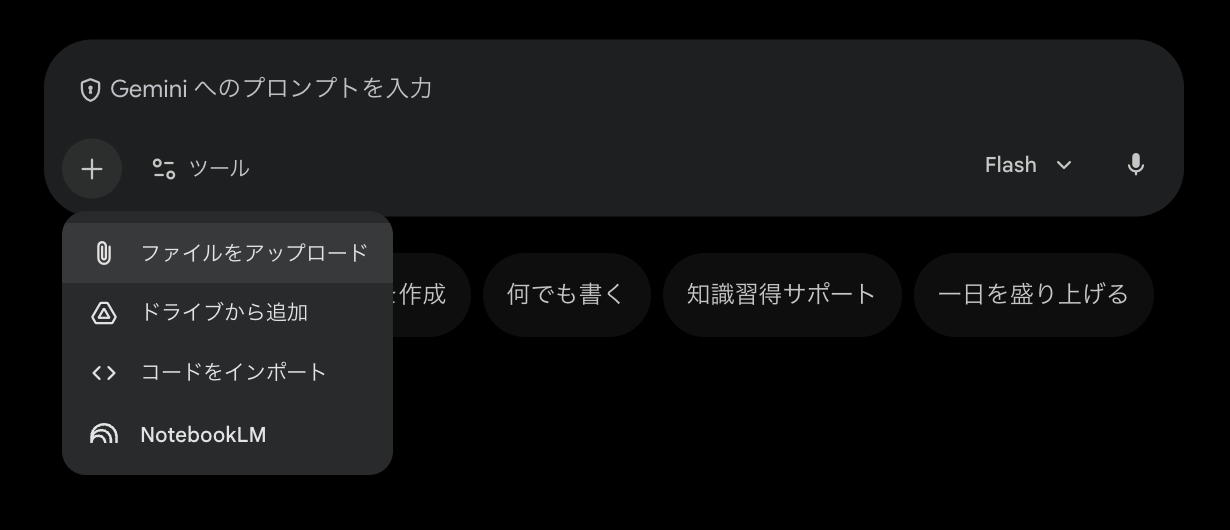
AIツールにファイル(透過したい印影画像)をアップロードする
「画像を透過してください」「画像の白い背景を除去してください」などのプロンプトを入力する
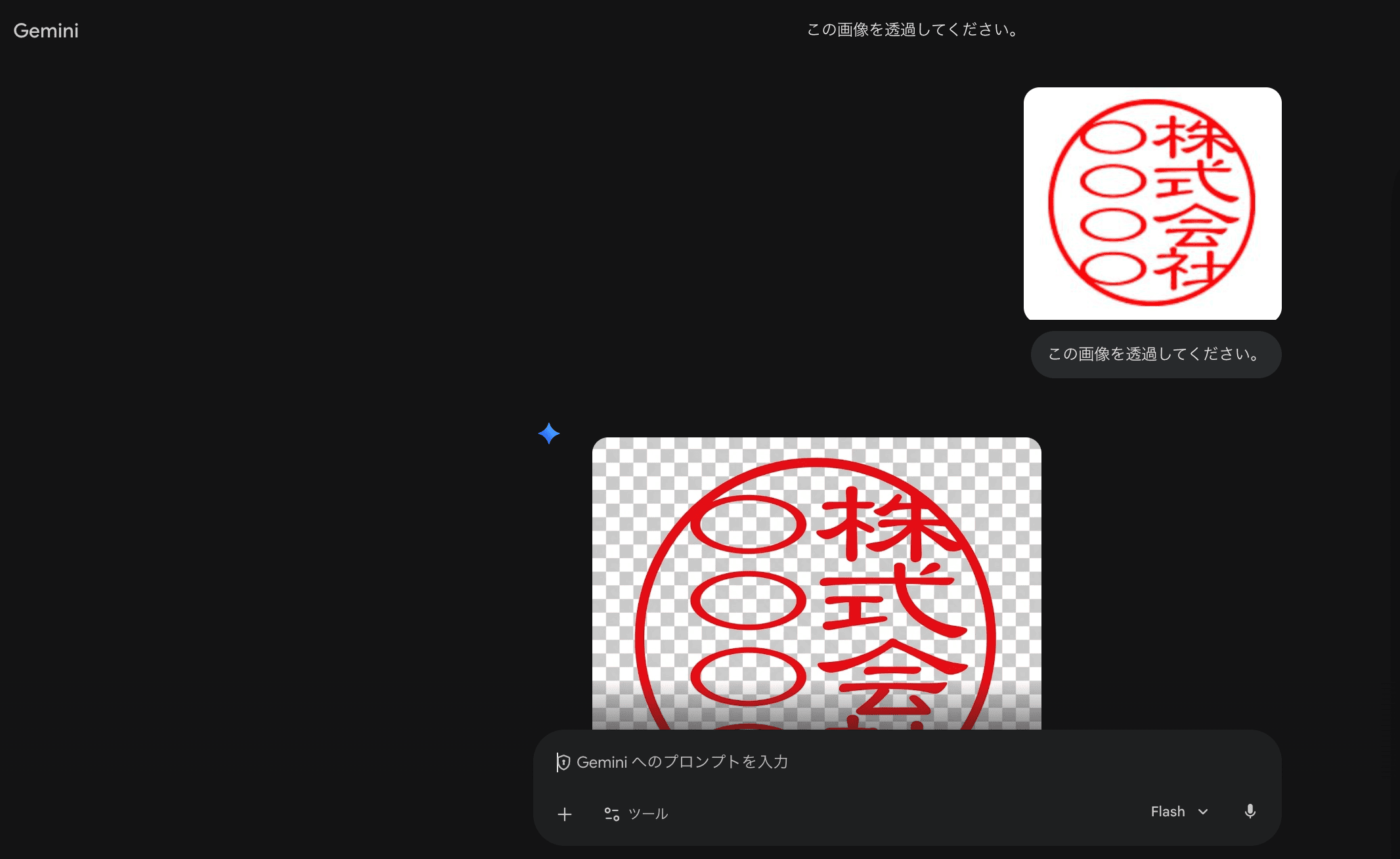
AIが生成した画像をダウンロードする

GeminiやChatGPTなどのAIツールを活用すれば、一瞬で印影画像を透過することができるので、AIに依頼するのが断然おすすめです。専門知識がなくても誰でも簡単に透過した印影画像を作成可能です。
印影画像の背景を透過する(透明にする)手順
印影画像を取り込む
紙面に押印した印影を、スマートフォン等で撮影、もしくはスキャナ等で画像を取り込み、名前を付けて保存してデータ化(jpeg、png、gif)します。

印影画像の透過処理
上記の画像ファイルでも利用可能ですが、その場合は画像(黒枠内の白背景部分)がそのまま文書上に印字されるため、署名場所によっては文書内の文字が隠れてしまう可能性があります。
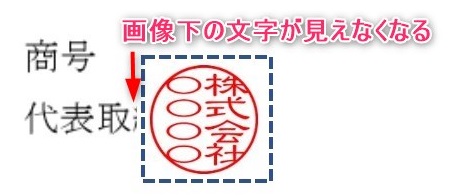
透過処理を行う事ができる画像編集ツールを利用して印影の背景部分を透過(透明化)します。
取り込んだ印影画像ファイルを「ペイント3D」にて開く
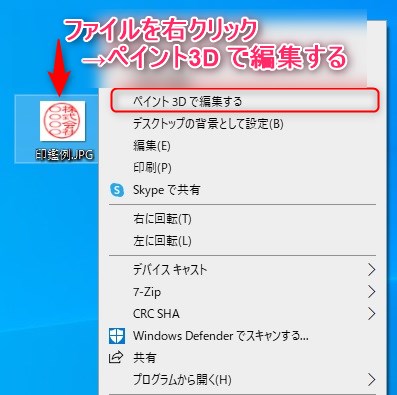
「ペイント3D」で印影画像が開く
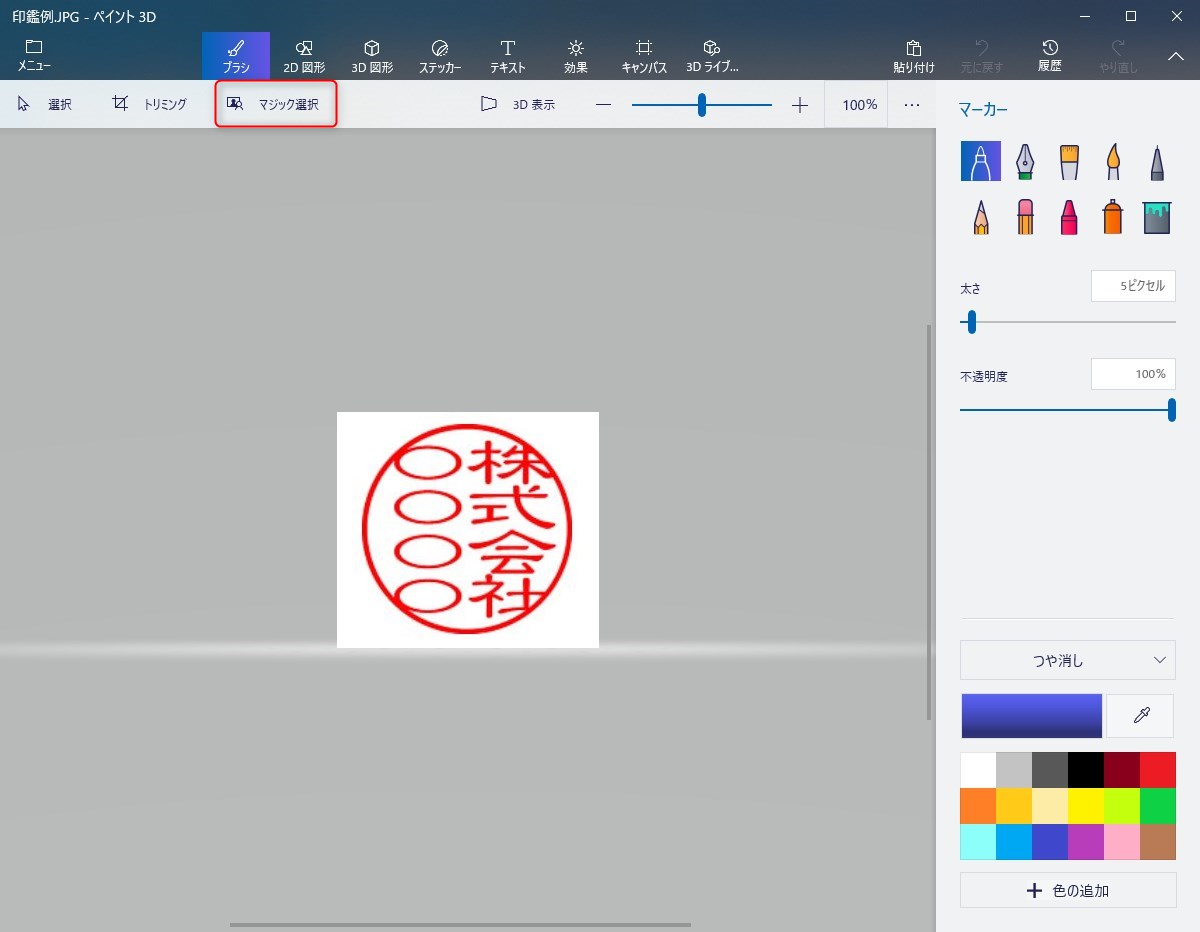
上部メニュー内「マジック選択」を選択し、「次へ」進む
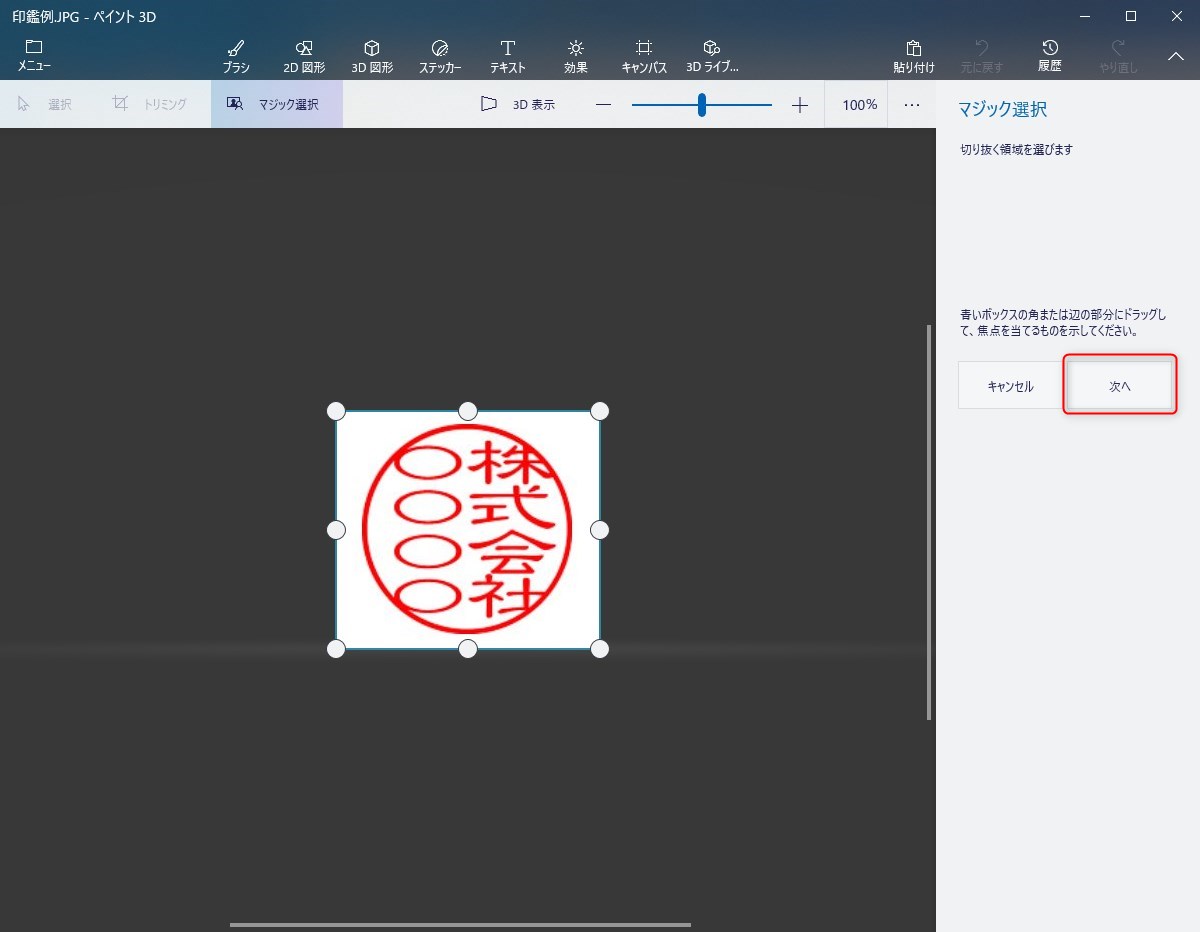
透過処理する為に、抜き出される範囲が表示される
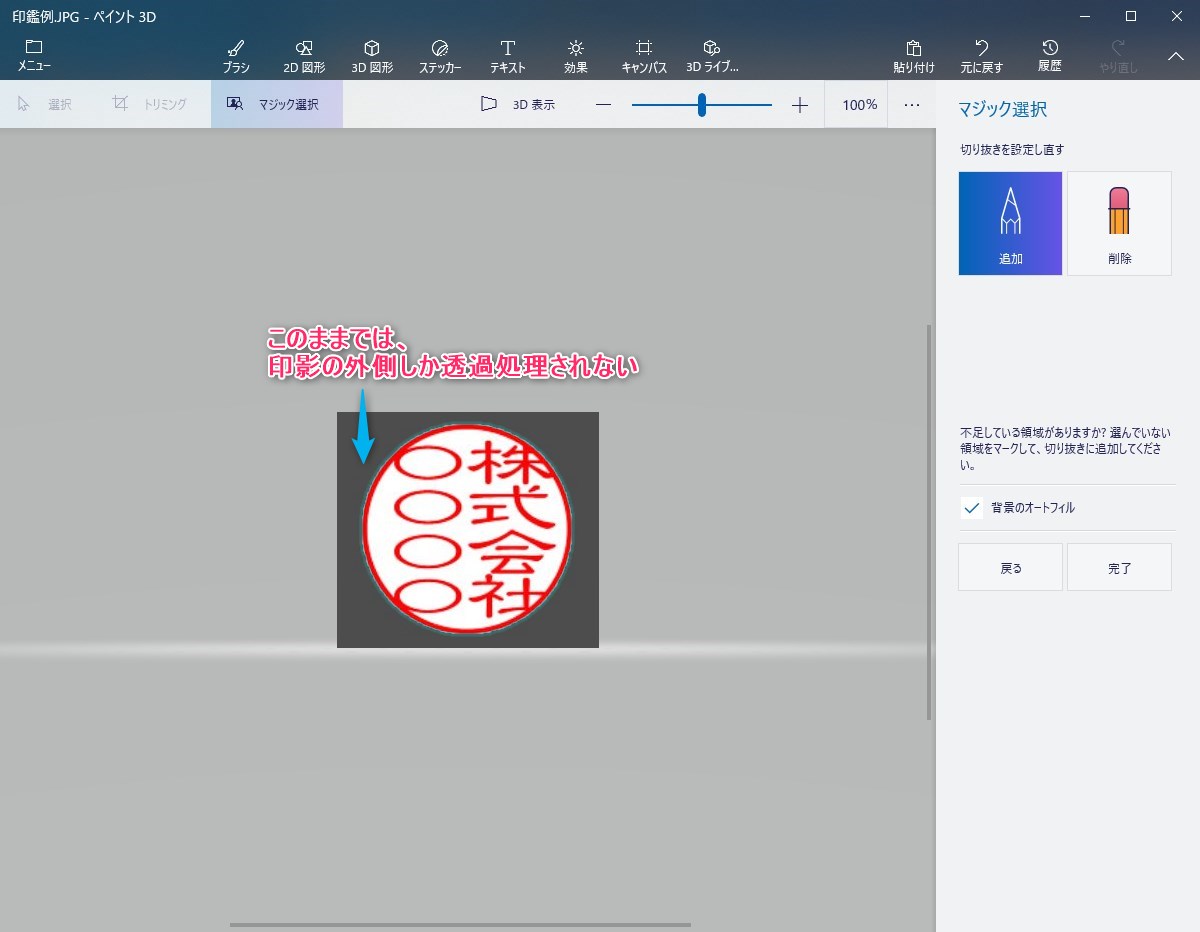
右側メニュー内「削除」を選択し、透過処理したい箇所をクリックして不要な部分を削除する
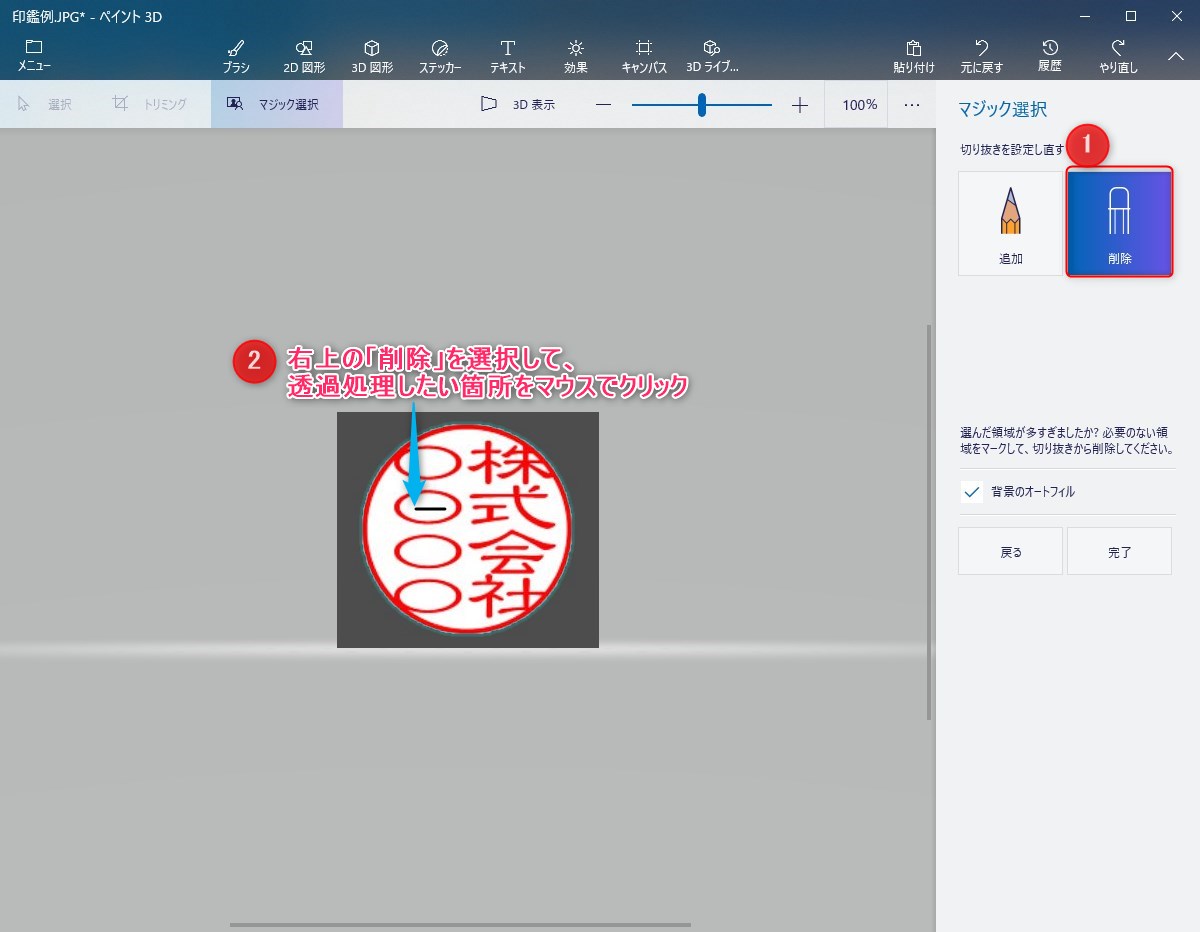
操作しづらい場合は、画面上部の拡大メニューを利用すると便利です。
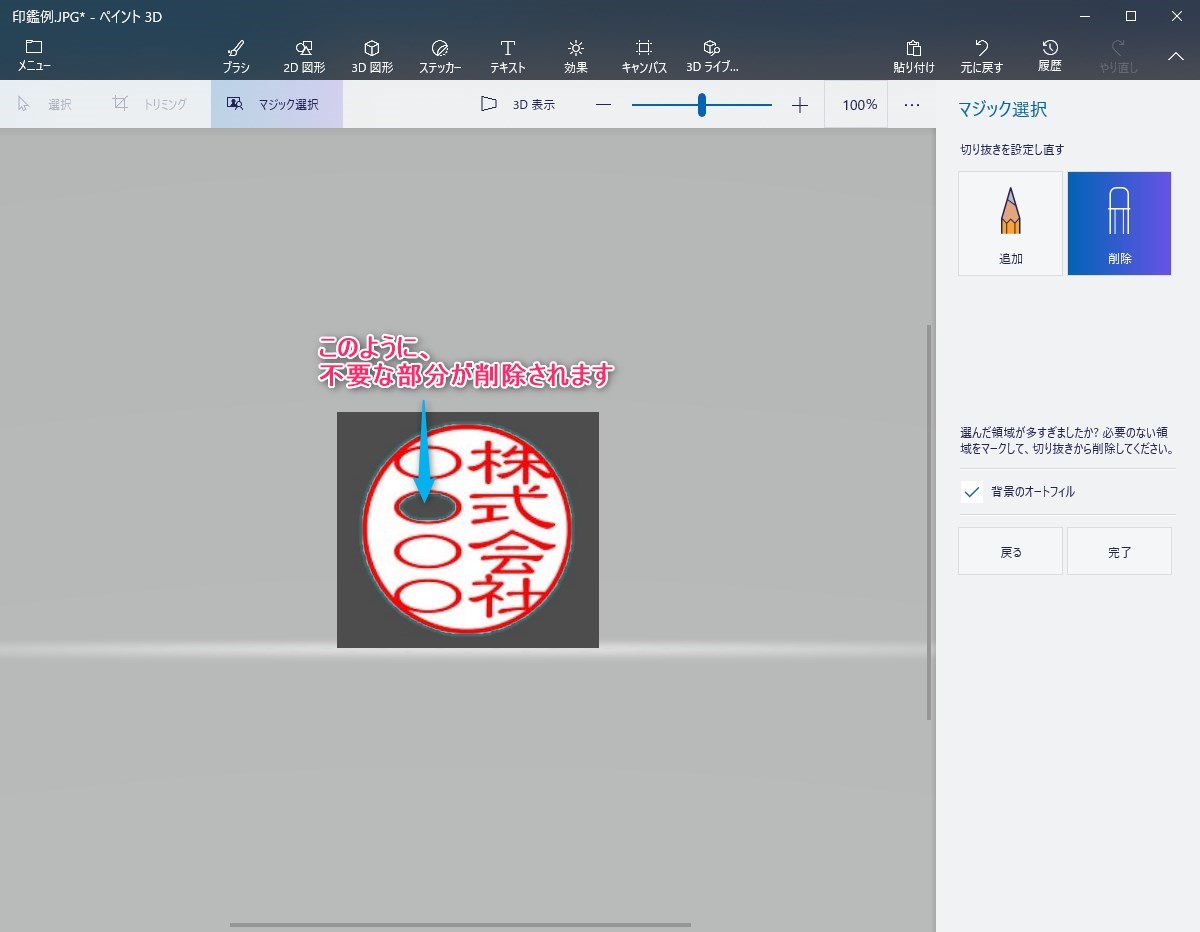
上記操作にて、透過処理する際に不要な個所が追加で削除される
逆に、透過処理する際に必要な部分まで削除されてしまった場合は、下記操作にて「追加」します。
(上部メニュー内「マジック選択」を選択し、印影の文字部分をクリック)
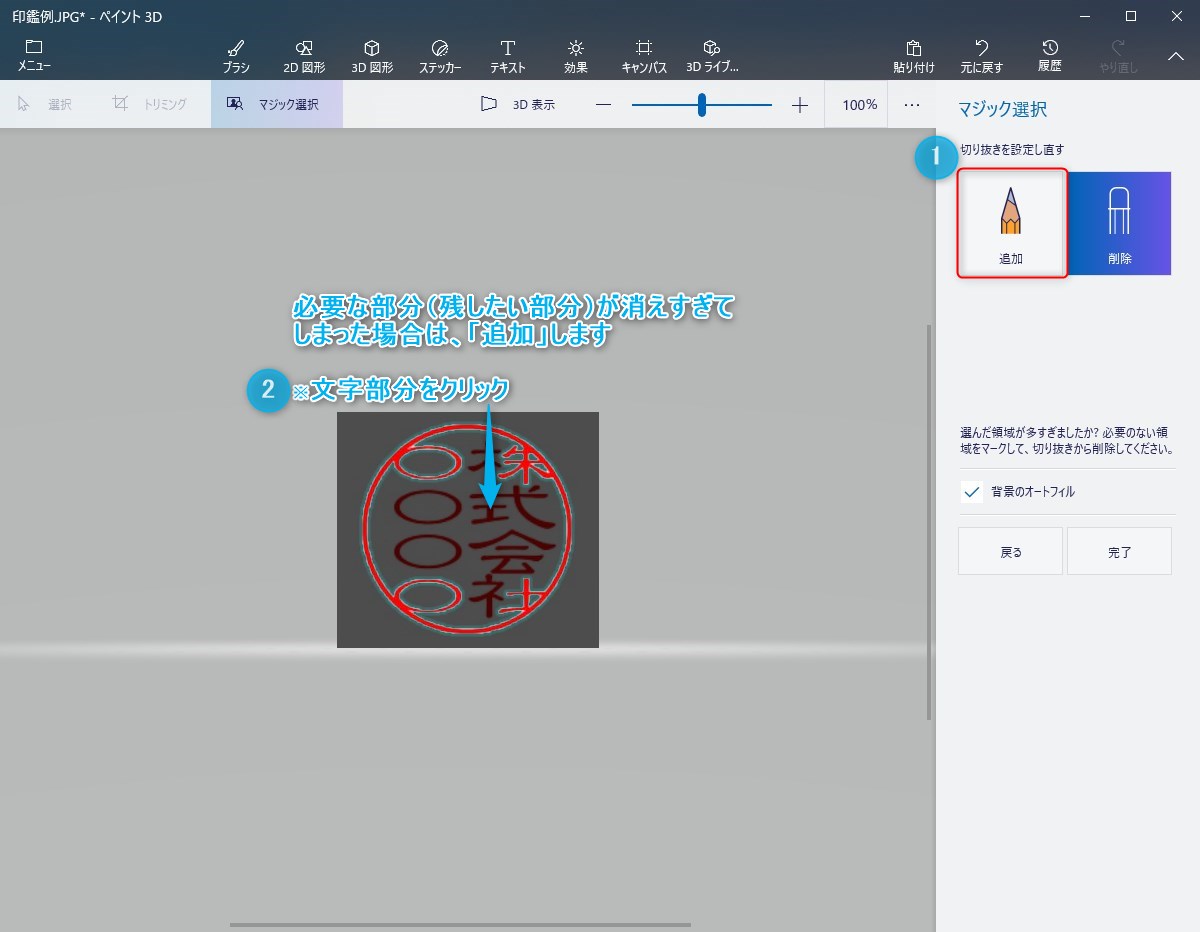
⇒ 必要作業が完了したら、画面右メニューの「完了」をクリックします。
完了すると、このようにプレビュー表示されている
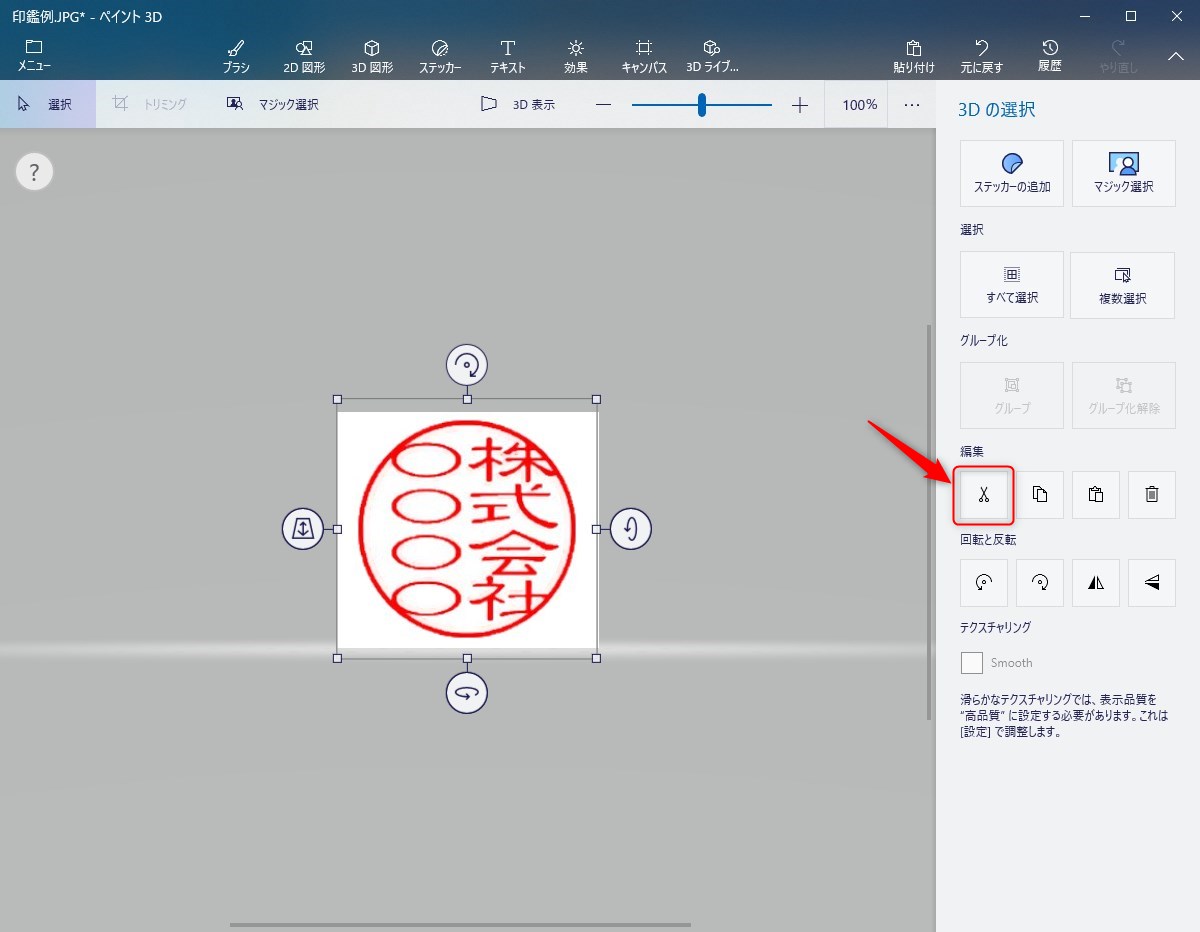
画面右メニューの[切り抜き(ハサミのマーク)]アイコンをクリックしてください。
(これで印影部分がクリップボードにコピーされた状態になっています。)
元ファイルから、上記STEP9の部分が切り抜かれた状態になる
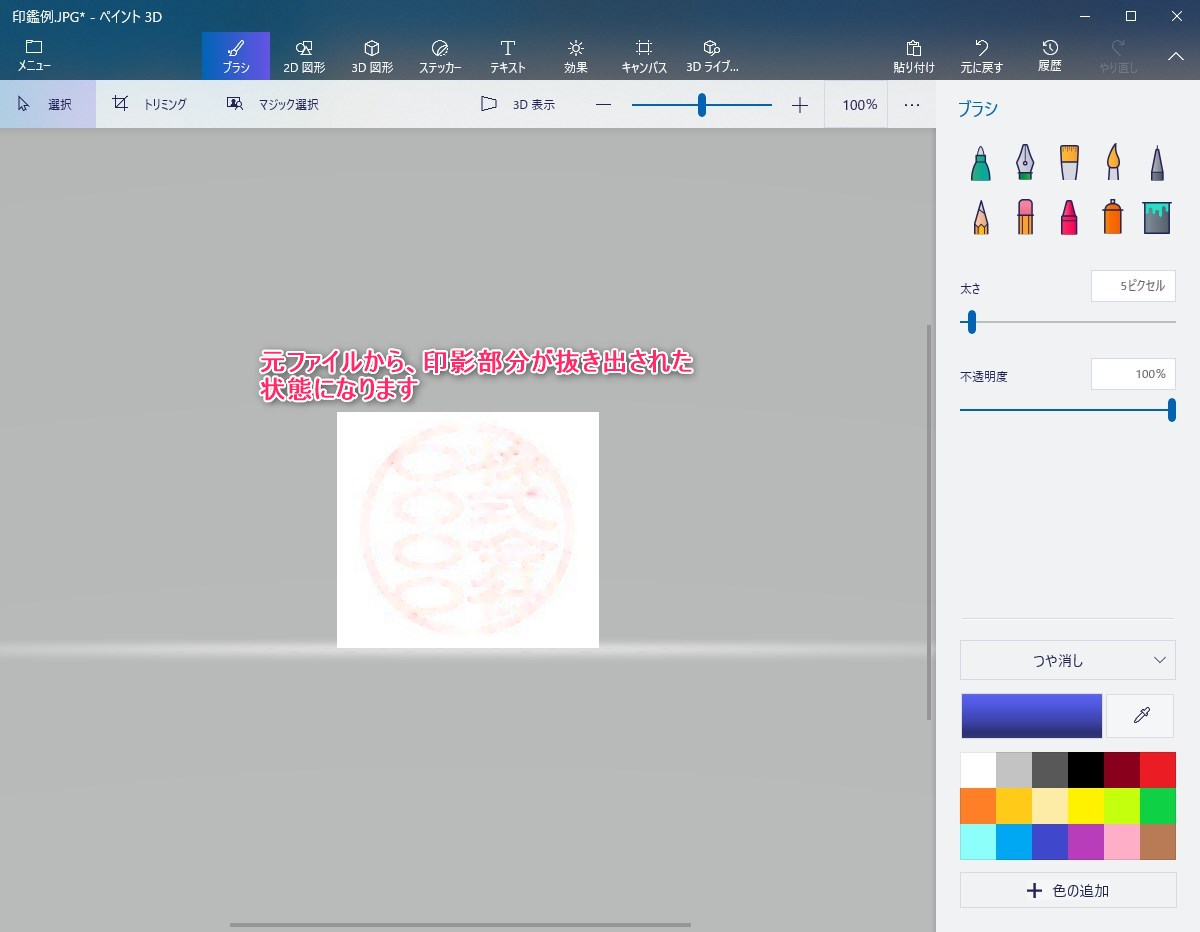
切り抜かれた部分を使って新たな画像ファイルを作成していく
画面上側の「メニュー」>「新規作成」を選択します
「作業内容を保存しますか?」と表示されますので「保存しない」を選択します。
⇒ 新たなキャンバスが表示されます。
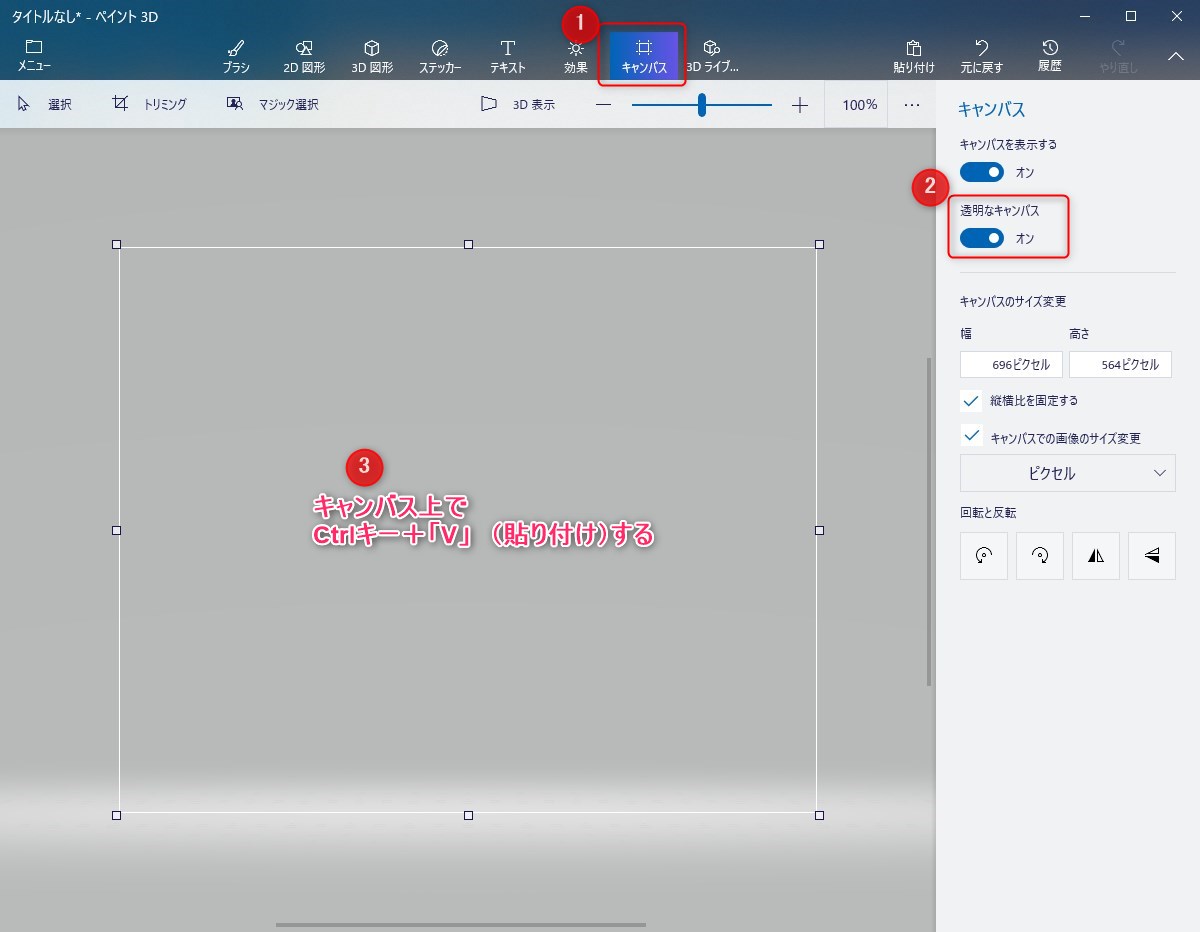
画面上側の「キャンバス」を選択し、画面右メニューの[透明なキャンバス] をオンにします。
そのまま「Ctrl+V」などで、項目7でコピー(切り抜き)していたファイルを貼り付けします。
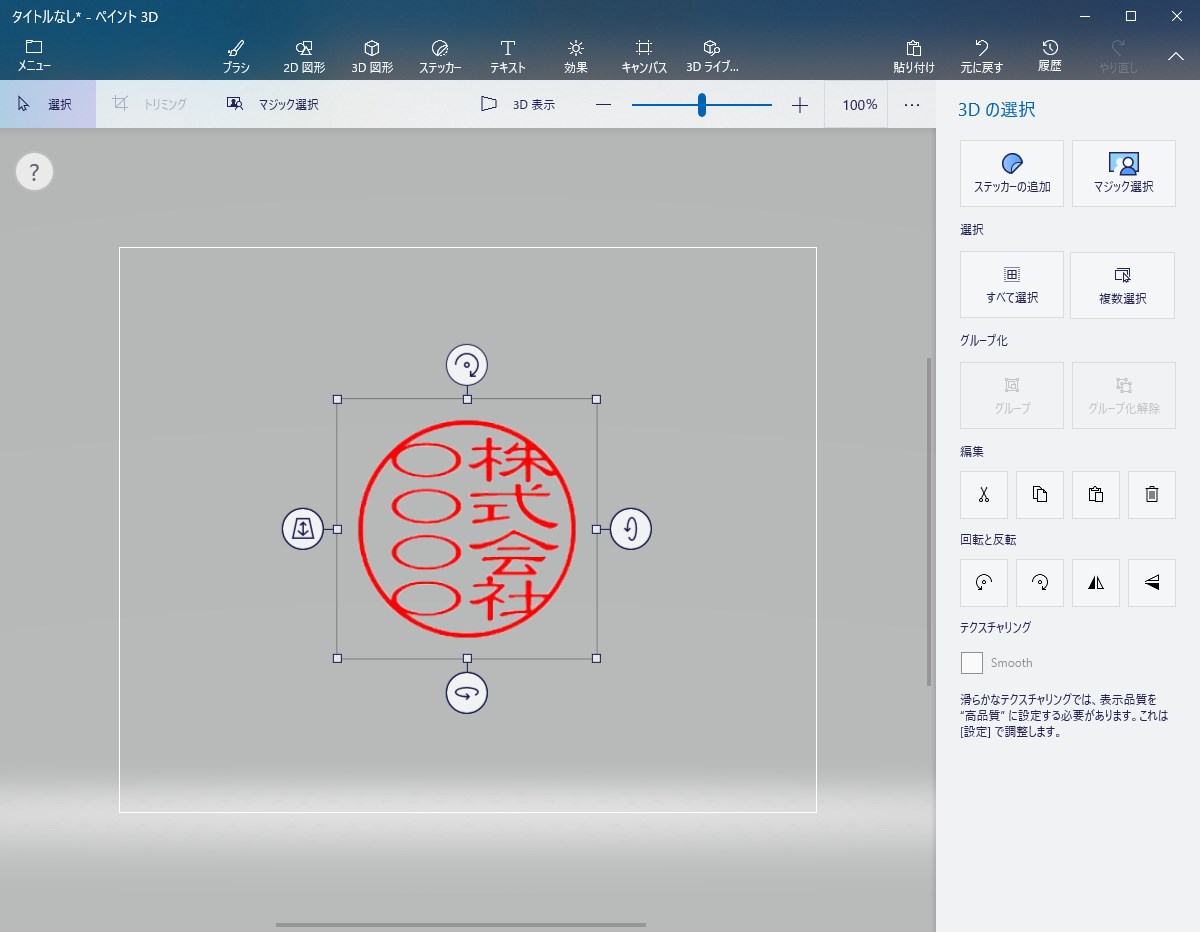
貼り付けると下記のようになる
保存する前に、画像全体の大きさを調整する
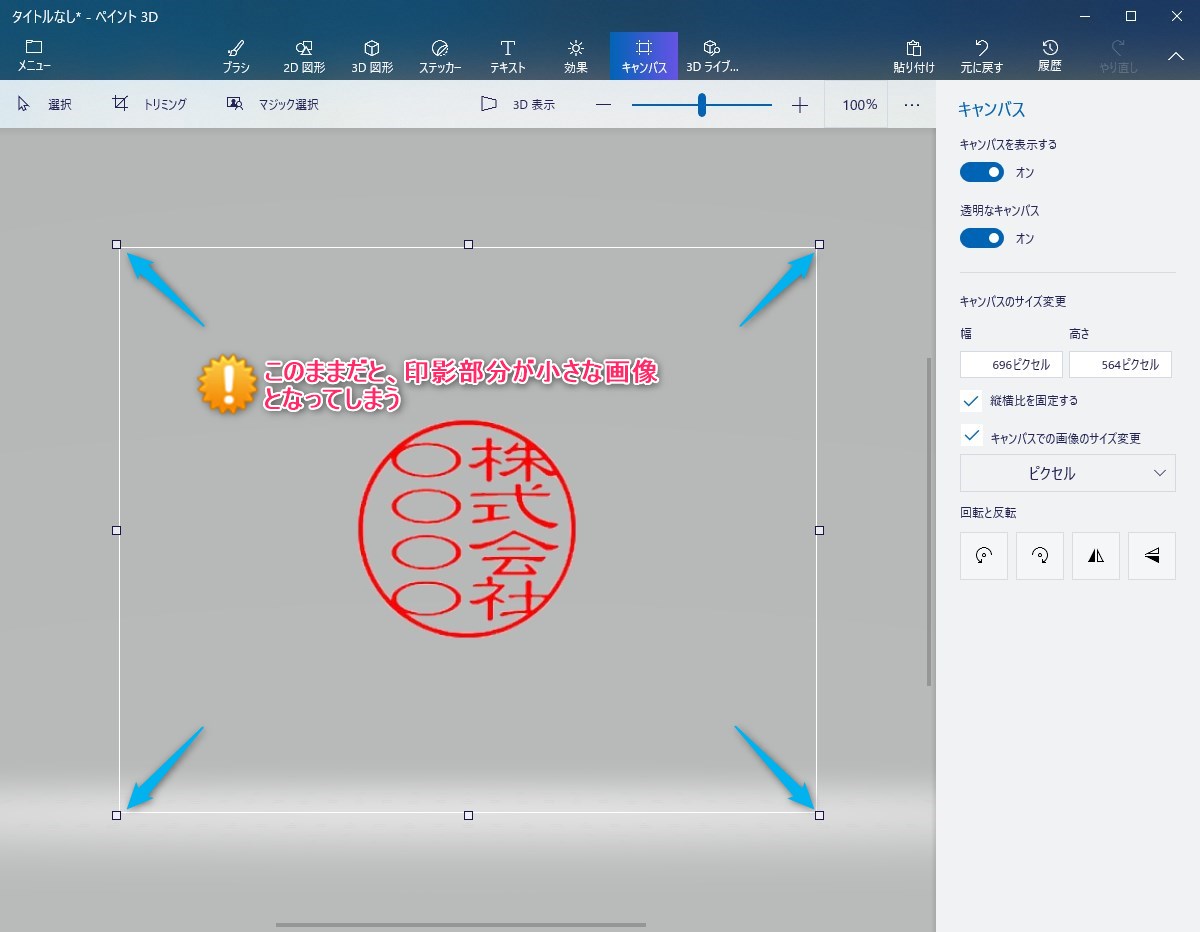
貼り付けた直後の状態だと、キャンバス部分が広いため、印影部分が画像全体の半分以下の小さなものになってしまいます。
画面四隅のボックスをドラッグ操作で縮小し、キャンバス(余白)部分を小さくする
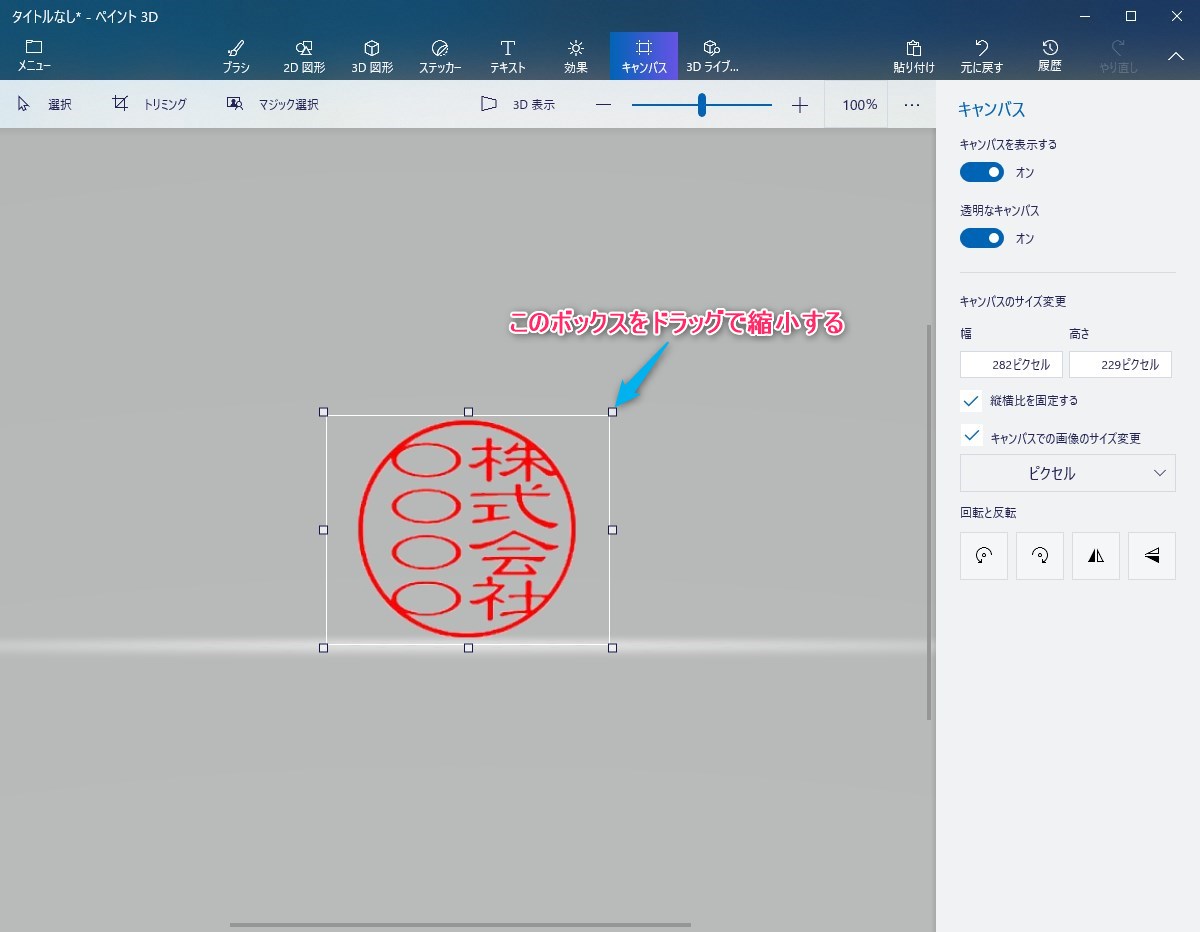
名前を付けて保存(png形式)すれば透過処理された印影画像が完成
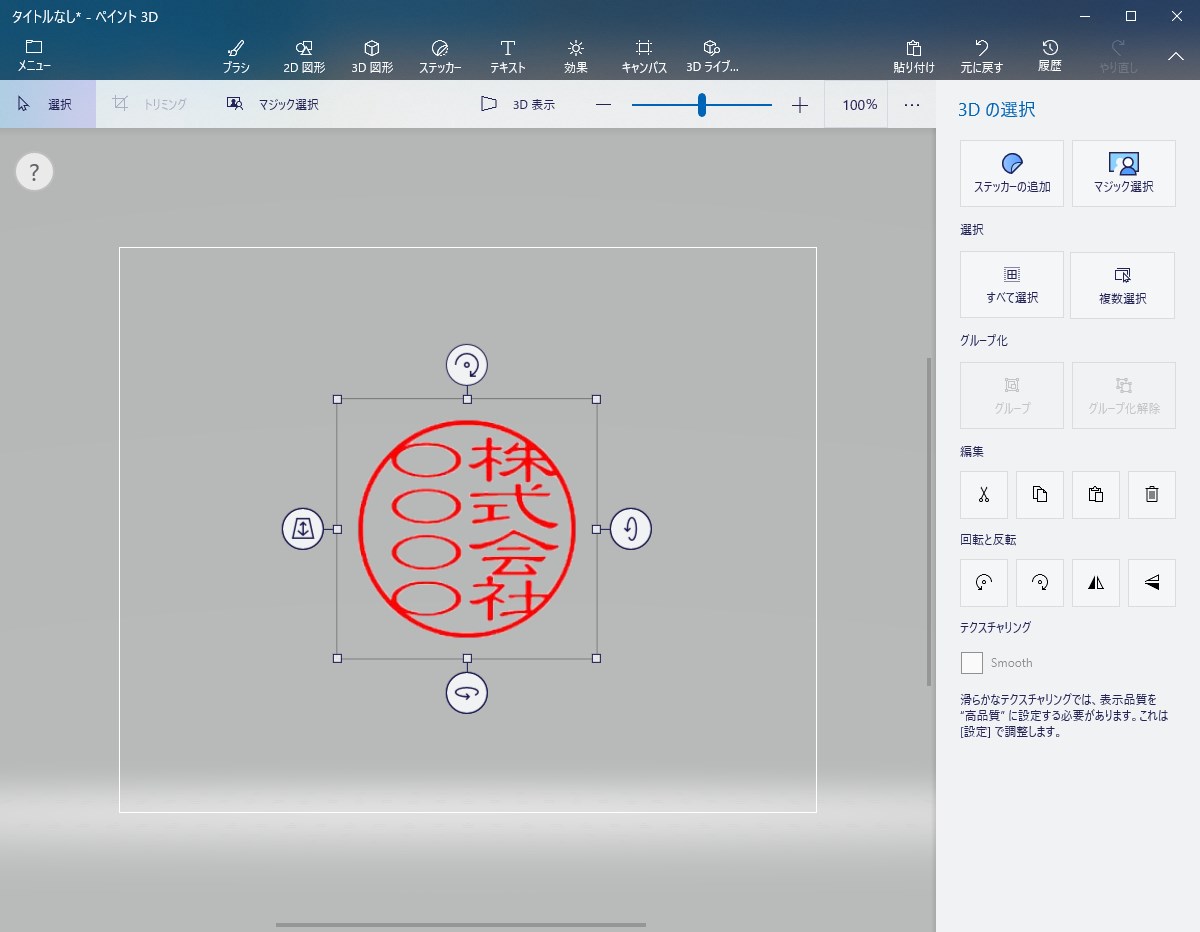
保存方法
画面上側の「メニュー」>「名前を付けて保存」>「画像」>右下の「保存」を選択します。
(ファイルの種類は「png」のまま)
作成した、透過処理した印影画像を利用するとこのように文字が透過されている
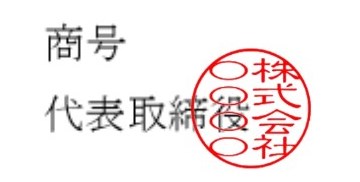
印影画像を透過するのは簡単
本記事では、電子契約GMOサインなどの電子契約サービスで利用する社印などの印影画像の背景を透過する方法を解説しました。
紙面に押印した印影をスマホやスキャナで取り込み、512KB以下の画像データ(jpeg、png、gif)にします。そのままでは文書の文字が隠れる可能性があるため、Windows10標準の「ペイント3D」などの画像編集ツールで背景を透明化します。不要な余白を削除し、png形式で保存することで、文字が隠れない透過印影が完成します。
簡単にできるので、ぜひ試してみてください。
\ 導入企業数No.1の電子契約サービス /
\ 便利なお役立ち情報が満載 /