

Excelファイルに電子印鑑を入れる方法は?

Excelで作った電子印鑑って、本当に仕事で使って大丈夫?

取引先に送る見積書や請求書にExcel印鑑を使ったら、トラブルにならないか心配…
この記事では、Excelで電子印鑑を作成する4つの方法と、知っておくべき重要な注意点について詳しく解説しています。
- Excelの図形機能や拡張機能を使った印鑑作成方法
- 無料印鑑作成ツールを使ってExcelに電子印鑑を入れる方法
- 実物の印鑑(印影)をスキャンして挿入する方法
- Excel電子印鑑のメリットとデメリット
取引先との契約や重要書類には、より安全性の高い方法が求められます。そこでおすすめなのが、電子印鑑GMOサインをはじめとした電子契約サービスです。
GMOサインでは、法的証拠力を持つ電子署名を付与した電子印鑑を挿入できます。また、タイムスタンプ機能により「いつ」「誰が」押印したかが明確に記録され、改ざんや複製を防ぐ高度なセキュリティ機能も標準搭載しています。
- 電子署名法に準拠した法的証拠力を持つ電子署名
- 改ざん検知機能とタイムスタンプによる高いセキュリティ
- わかりやすい操作性ではじめての方でも安心
- スマートフォンからも契約締結が可能
- 導入企業350万社以上(※1)で国内シェアNo,1(※1,2)を獲得
方法もかんたんで、Excelで作った契約書をPDFファイルにしてアップロード後、テキスト入力や画像挿入でかんたんに電子印鑑を入れるだけで完了します。
GMOサインには無料プランも用意されており、月5件までの契約締結が可能です。クレジットカードの入力も不要なので、以下からお気軽にお試しください。
※1. 導入企業数は「電子印鑑GMOサイン(OEM商材含む)」を利用した事業者数(企業または個人)。1事業者内のユーザーが複数利用している場合は1カウントとする 。 自社調べ(2023年11月)
※2. 電子署名およびタイムスタンプが付与された契約の送信数(タイムスタンプのみの契約を除く。電子署名法の電子署名の要件より)。 自社調べ(2024年8月)
GMOサイン無料プランの登録方法はこちら(クリックして開く)
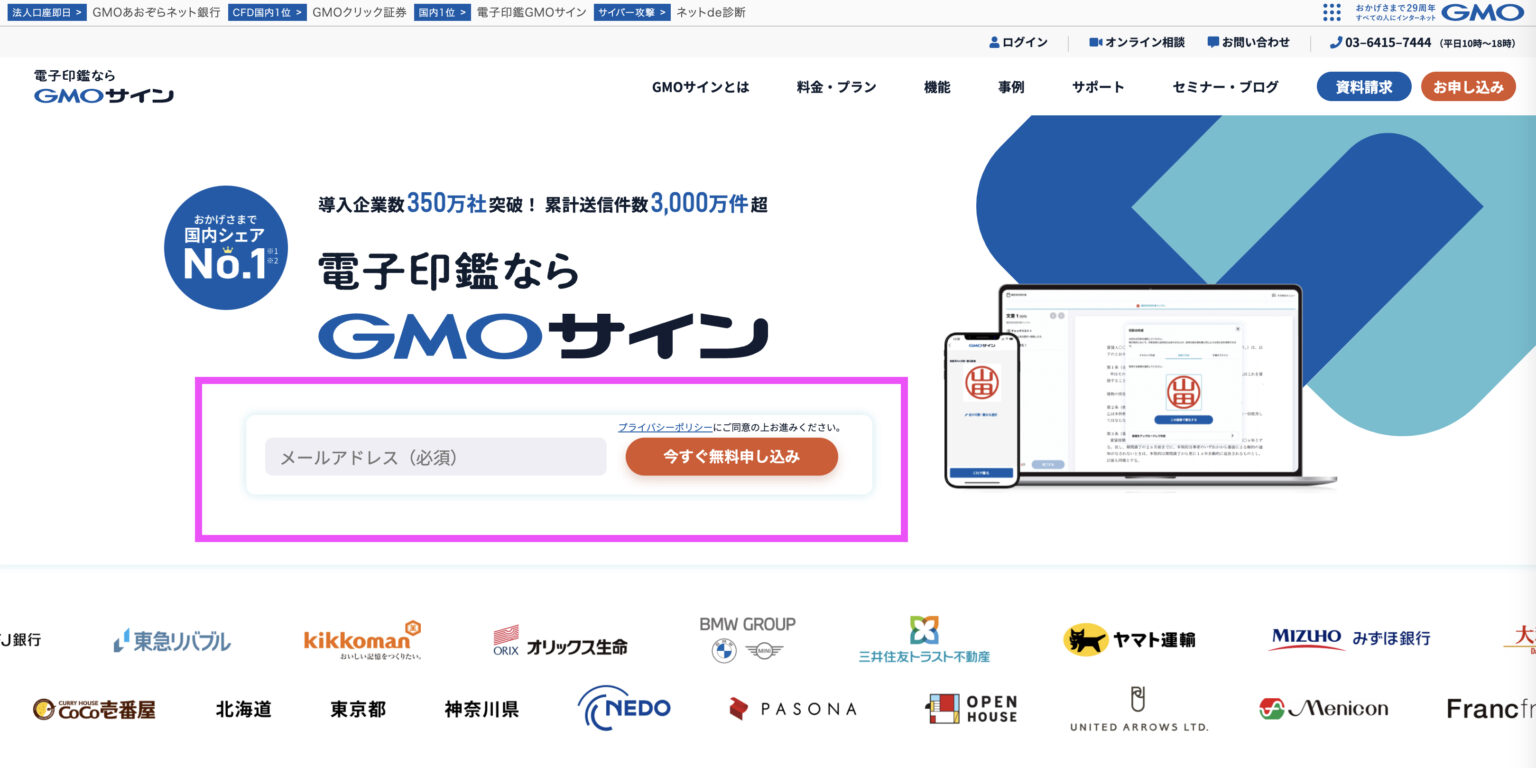
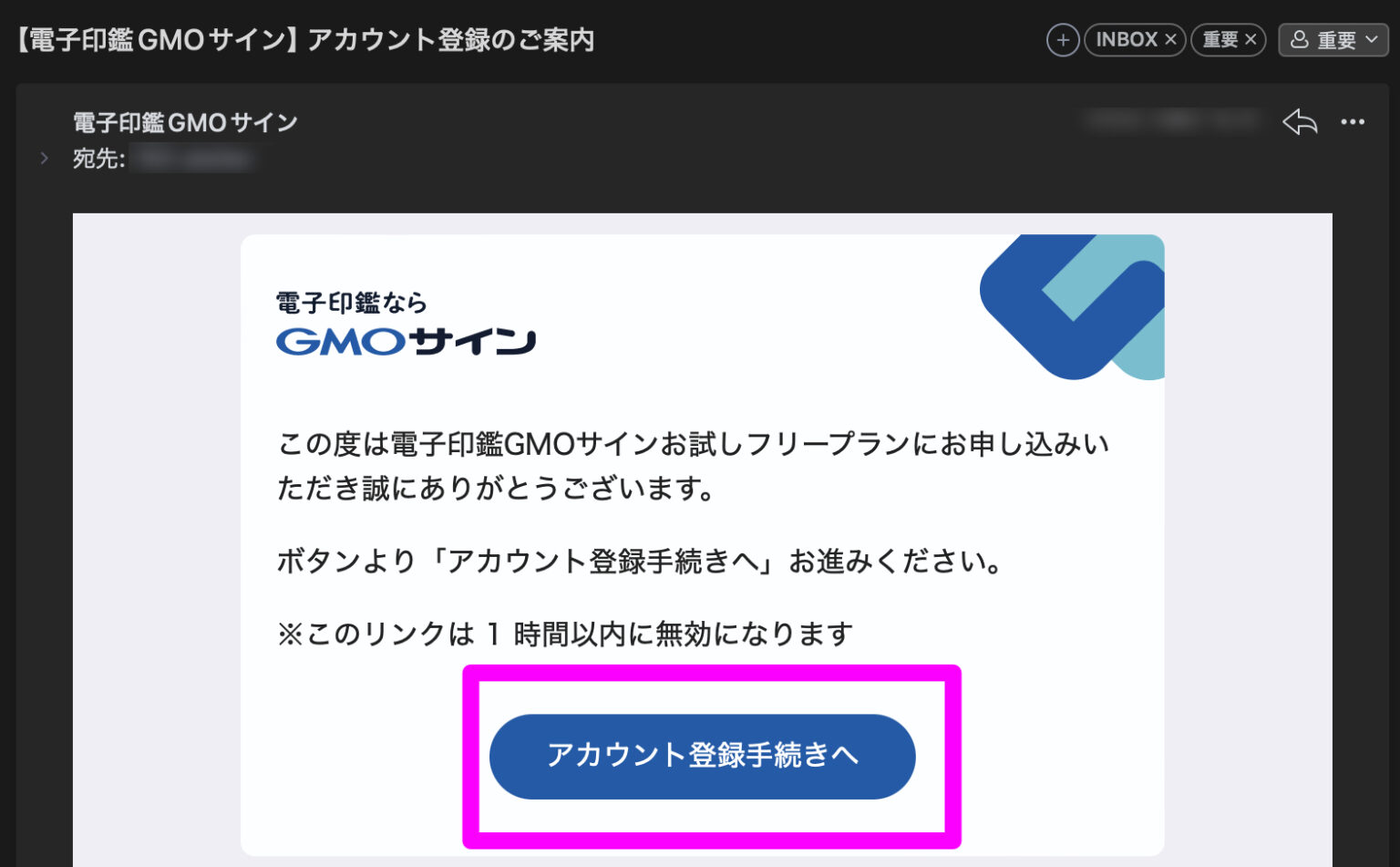
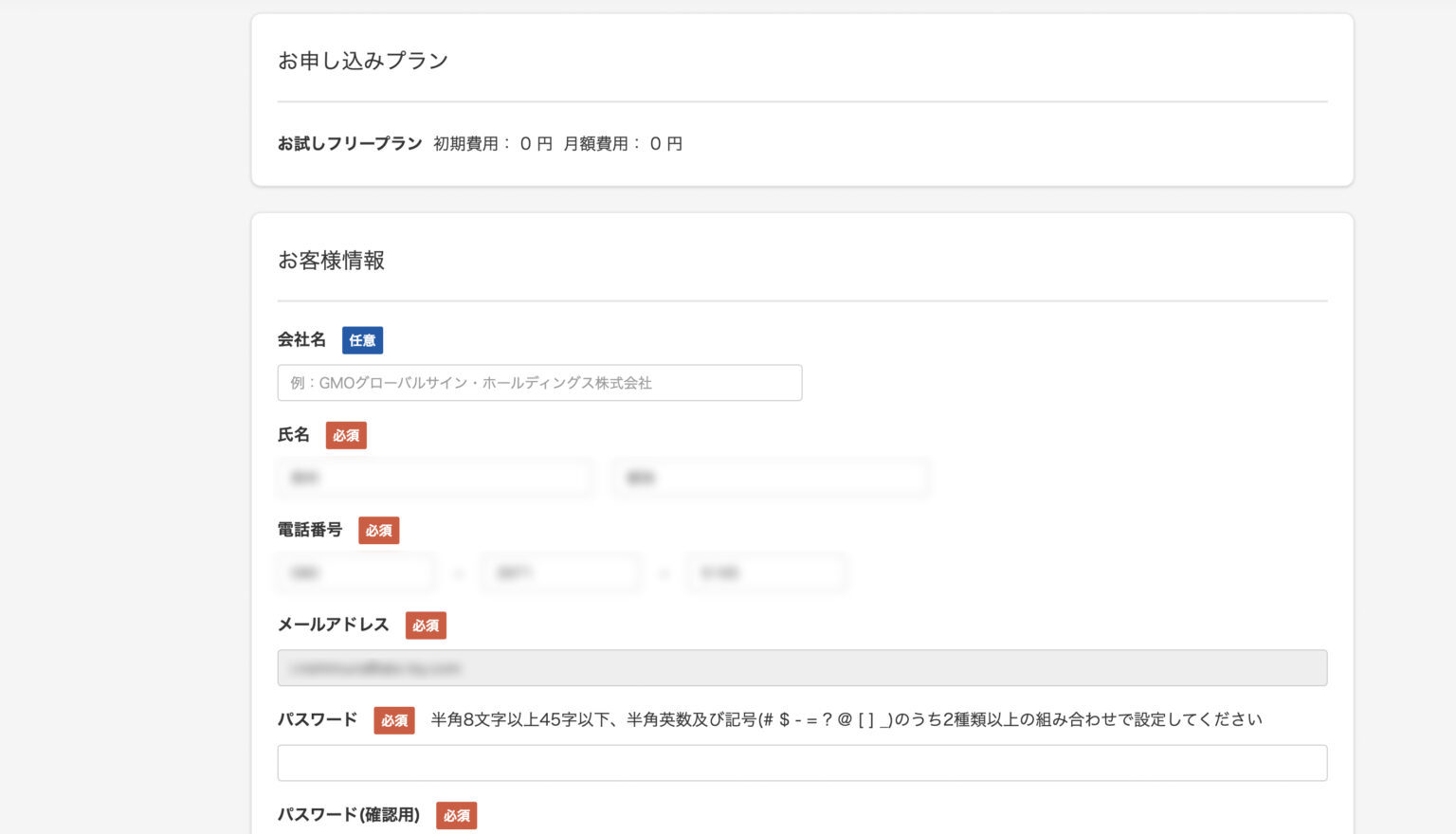
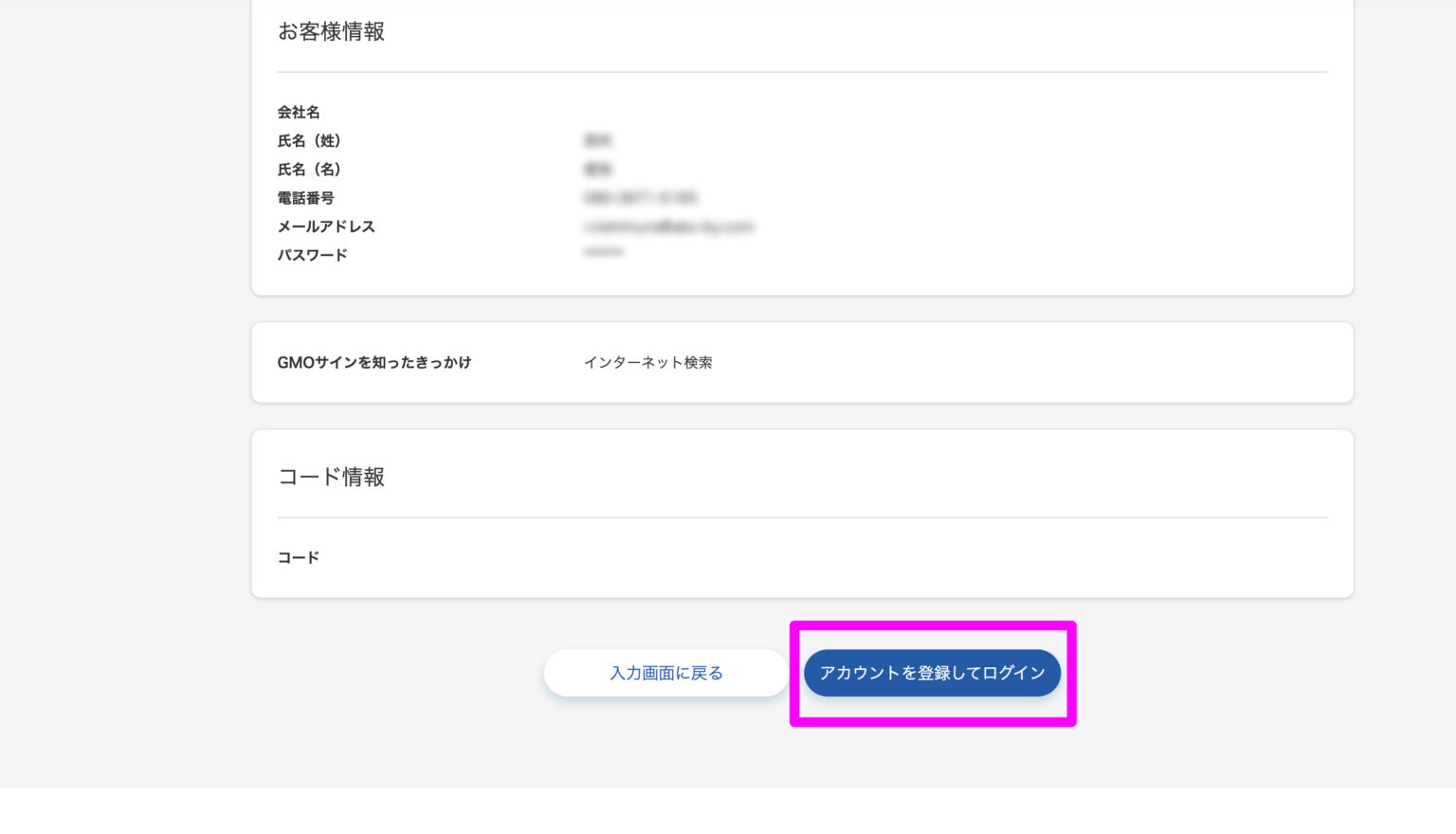
※クレジットカードの登録も不要なので安心して利用できます。
PDFへの電子印鑑の入れ方(無料プランで可能)
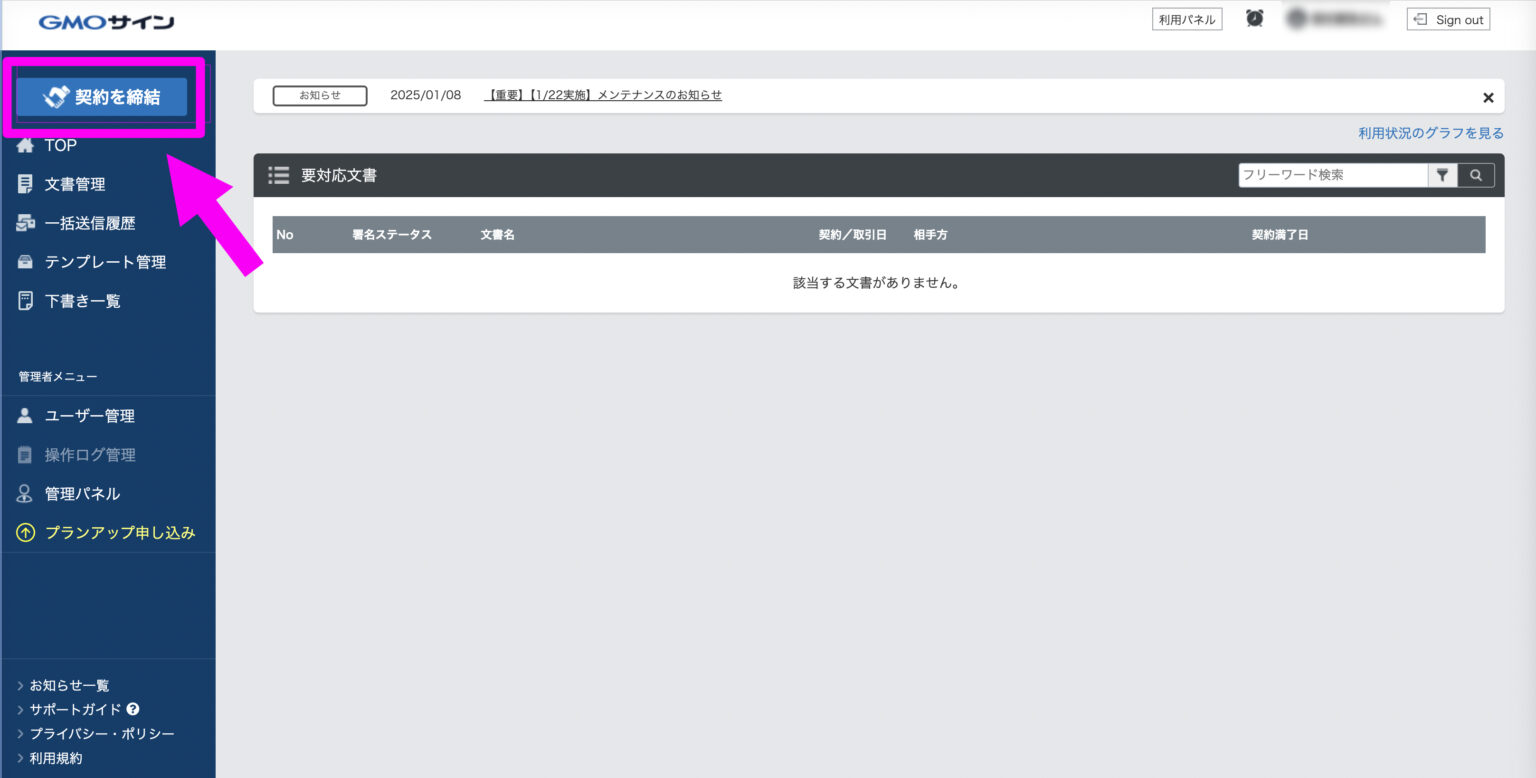
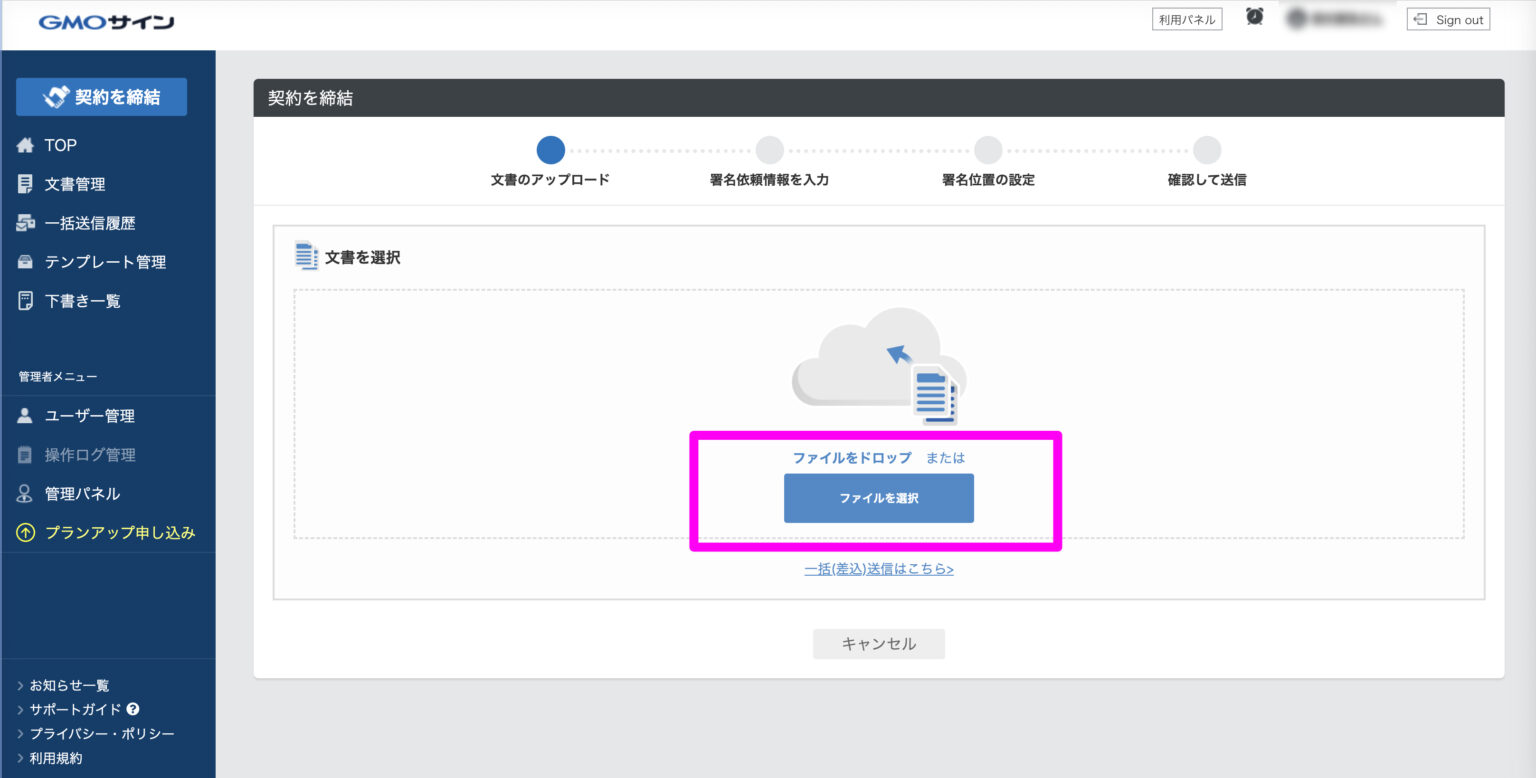
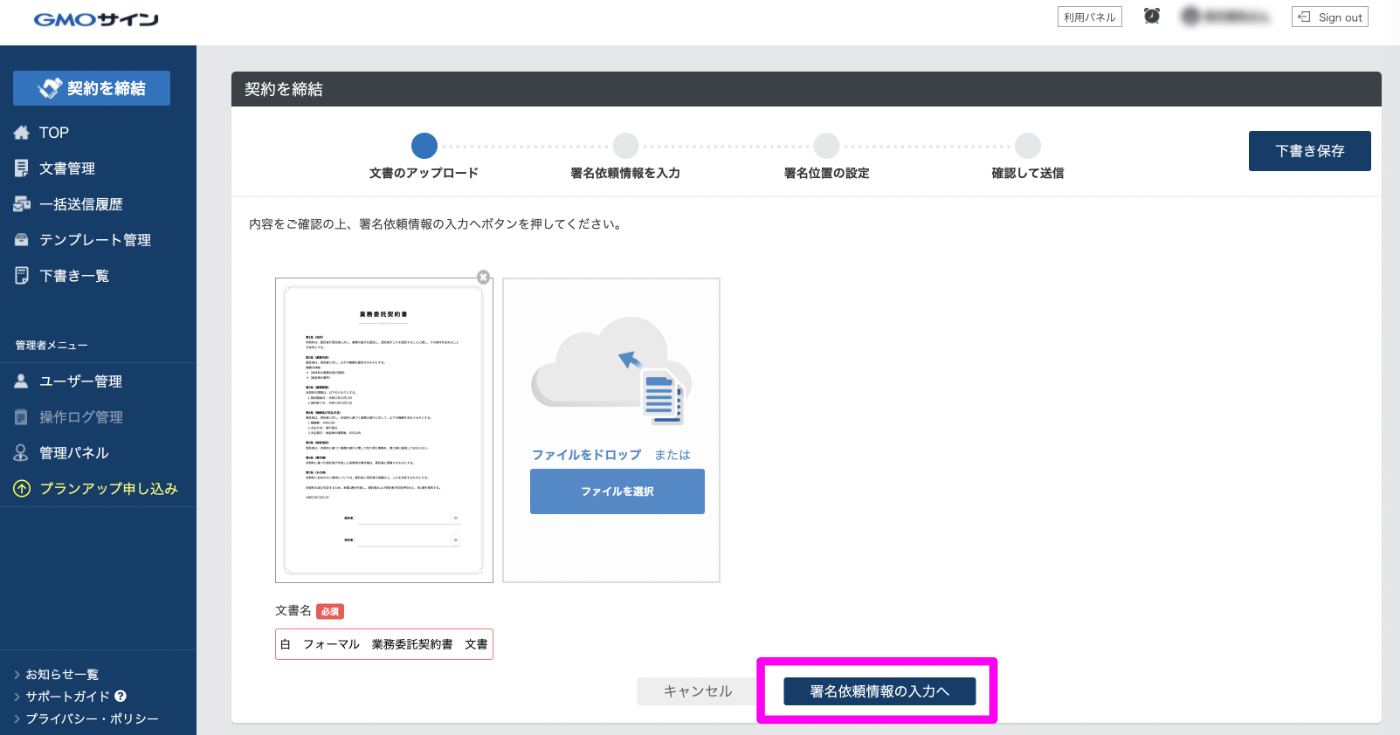
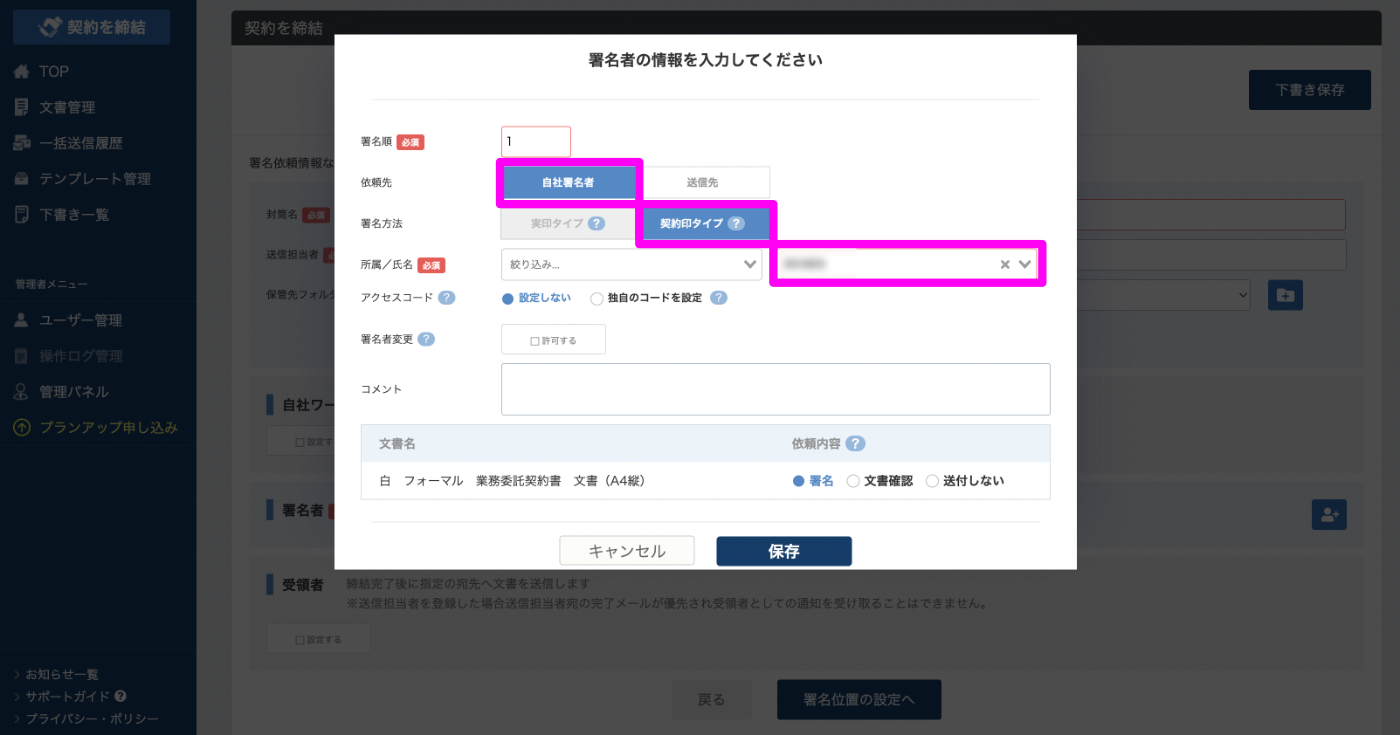
この際に「所属/指名」で名前の選択ができない場合は、左側メニューの「ユーザー管理」から「詳細」→「編集」と進み、ロールを「管理者+署名者」に変更をしてください。
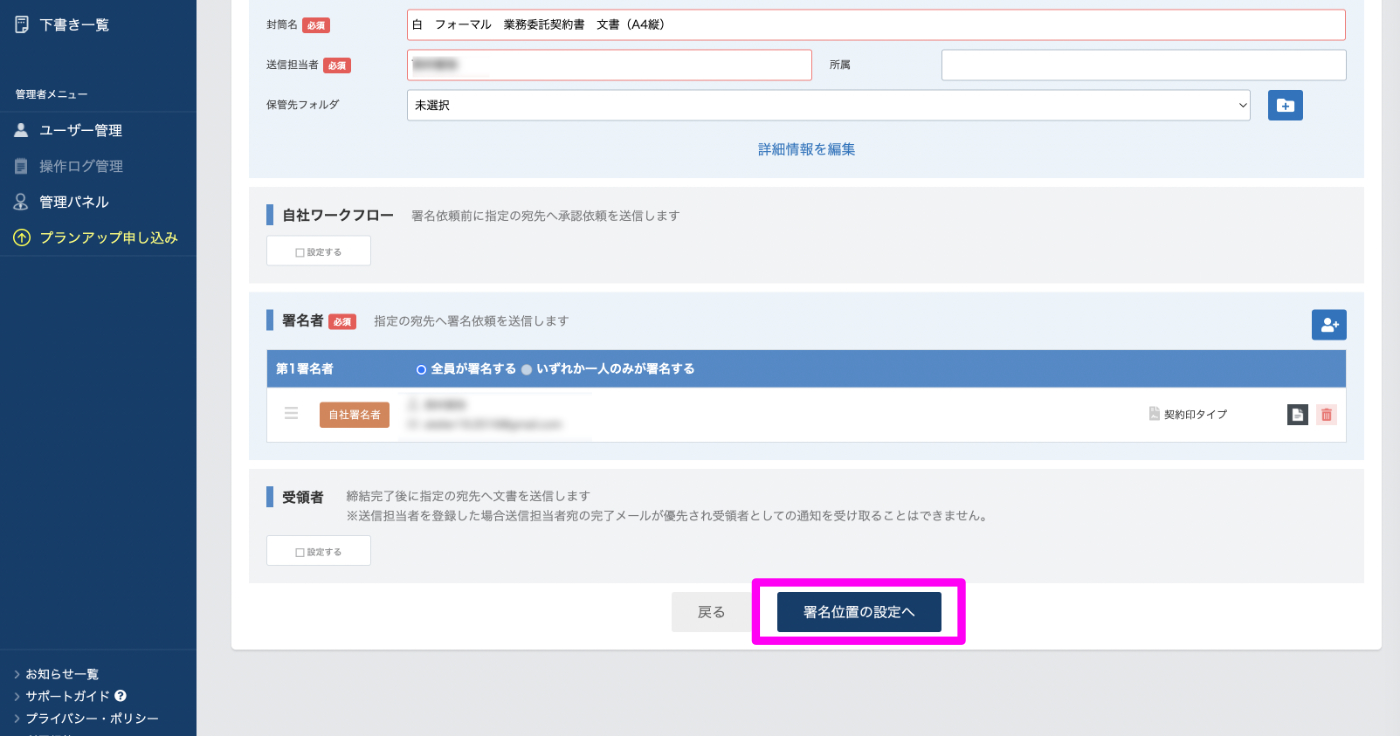
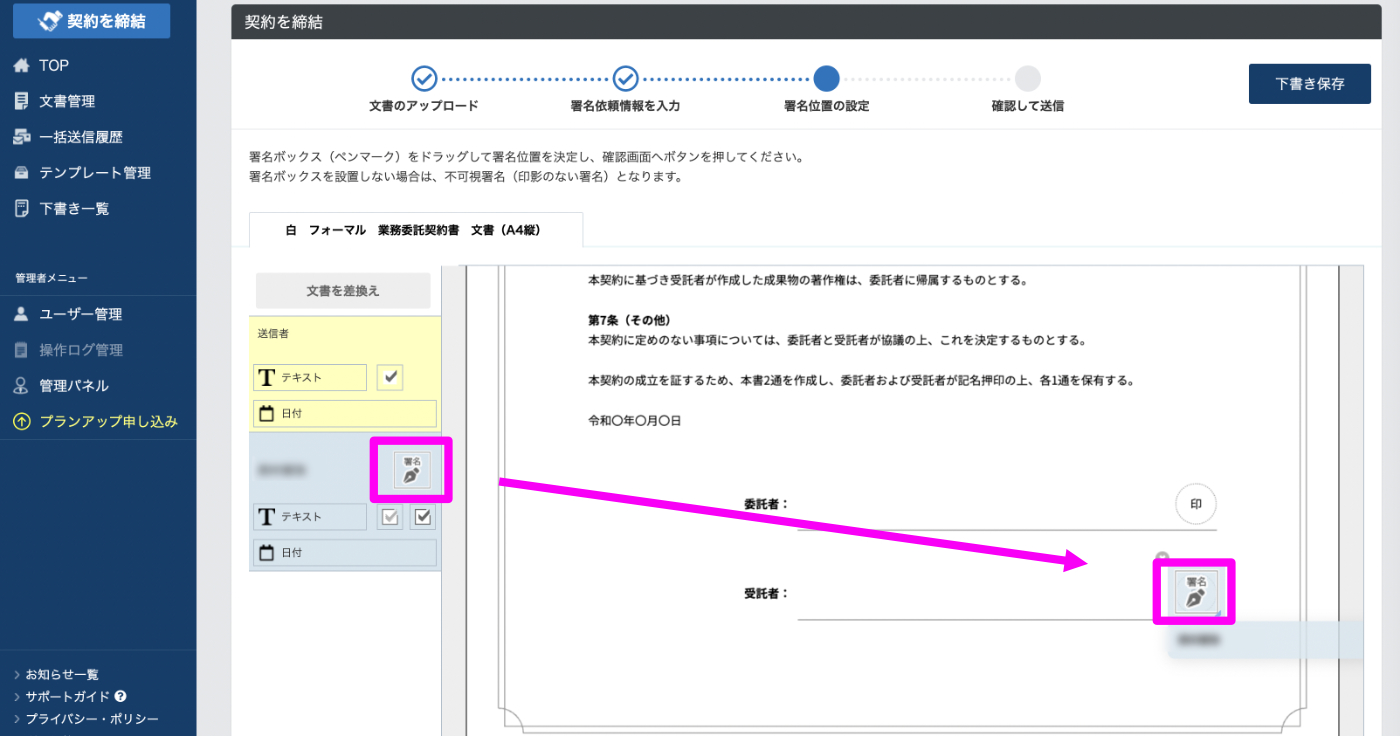
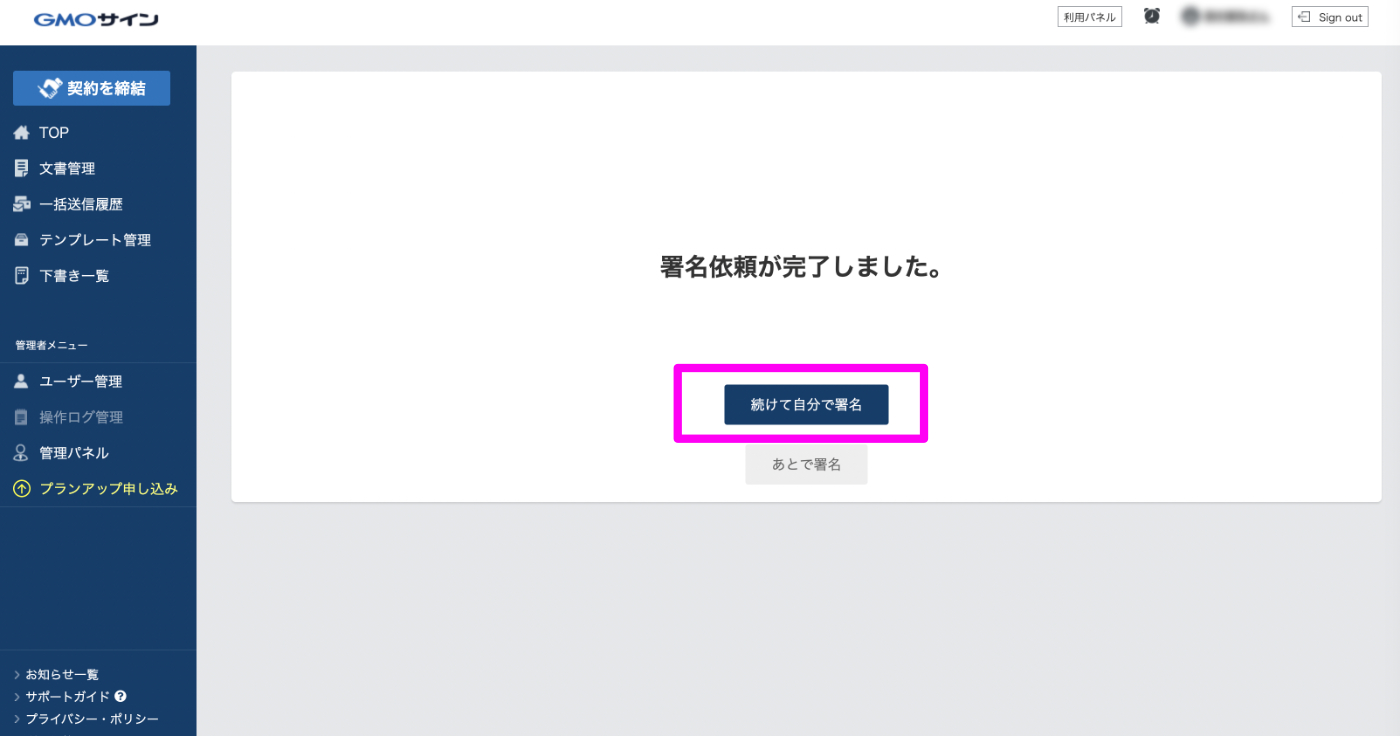
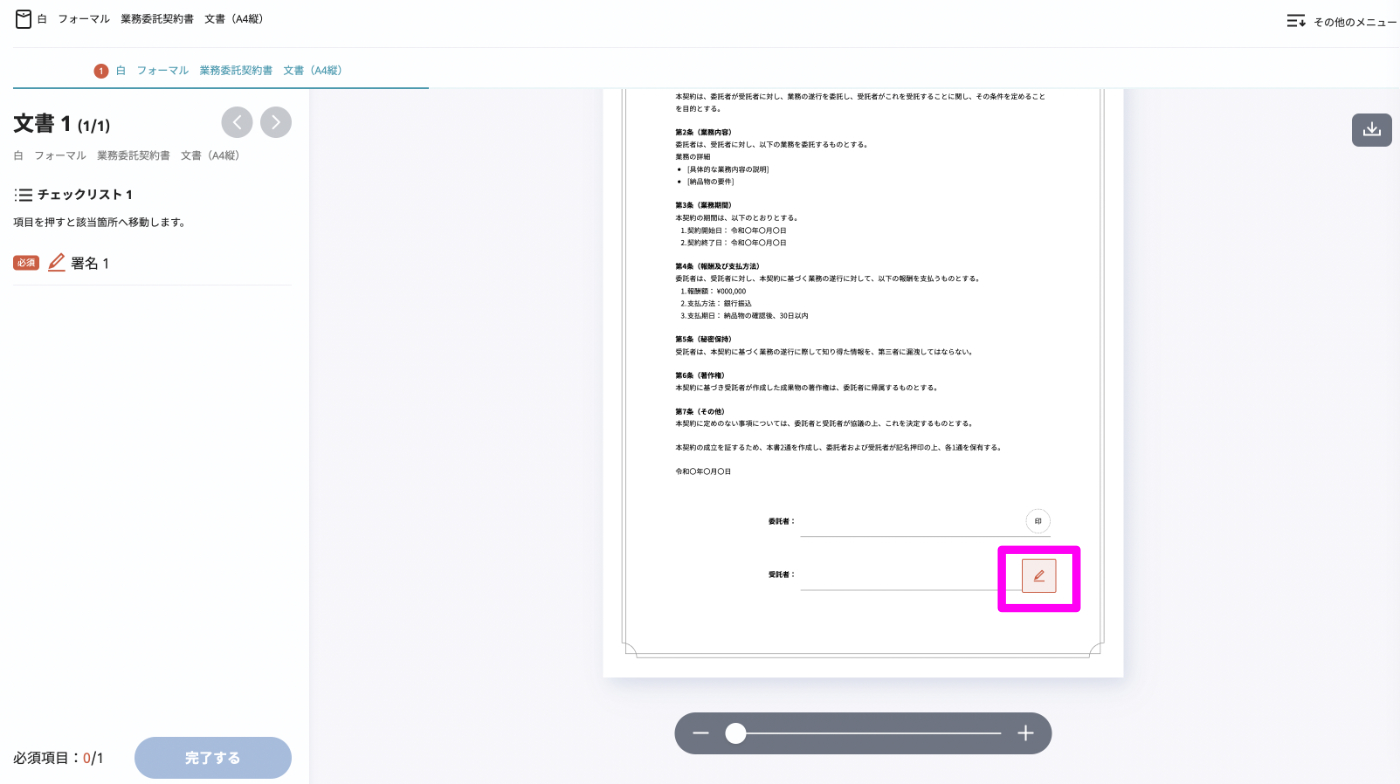
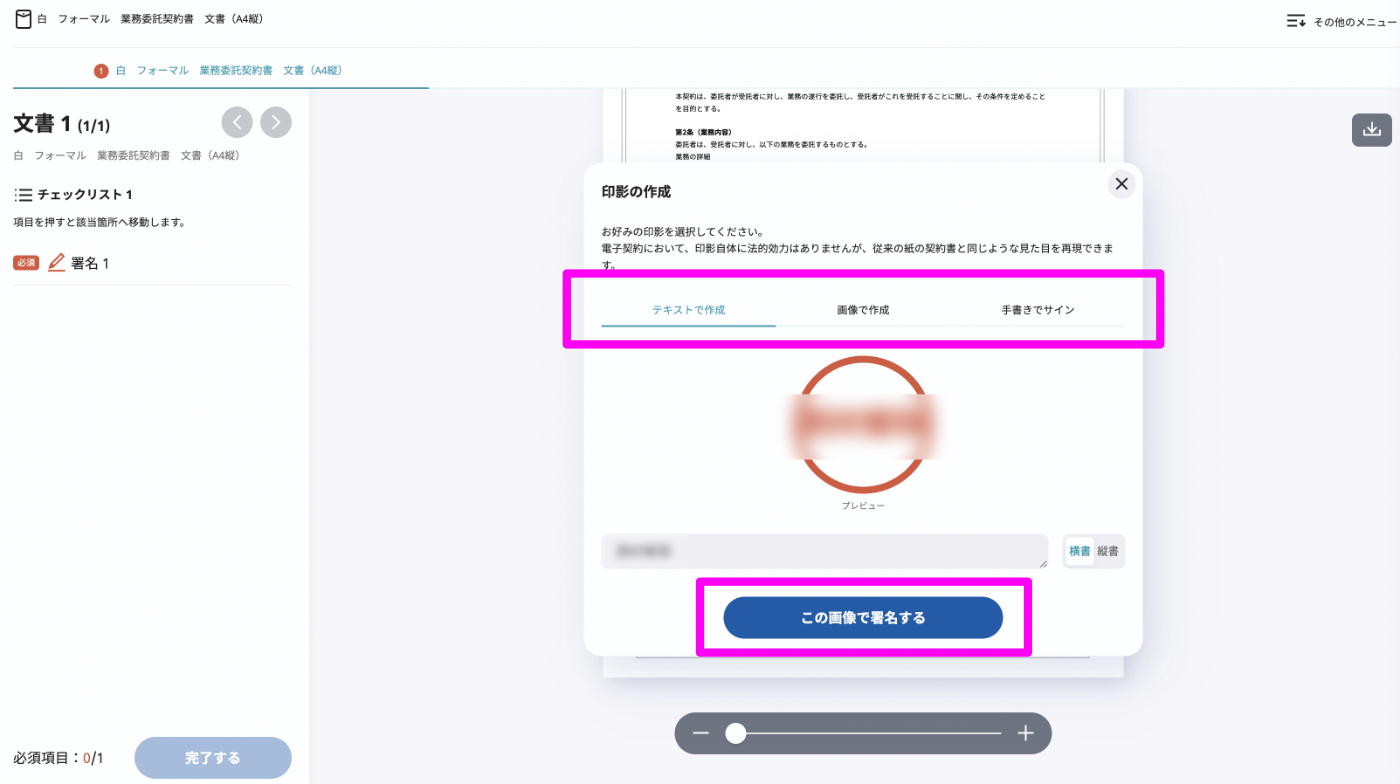
GMOサインでは、無料プランでも「テキストで作成」「画像で作成」「手書きでサイン」の3タイプに対応しています。ご自身のサインを画像でお持ちの方は、登録しておくことも可能です。
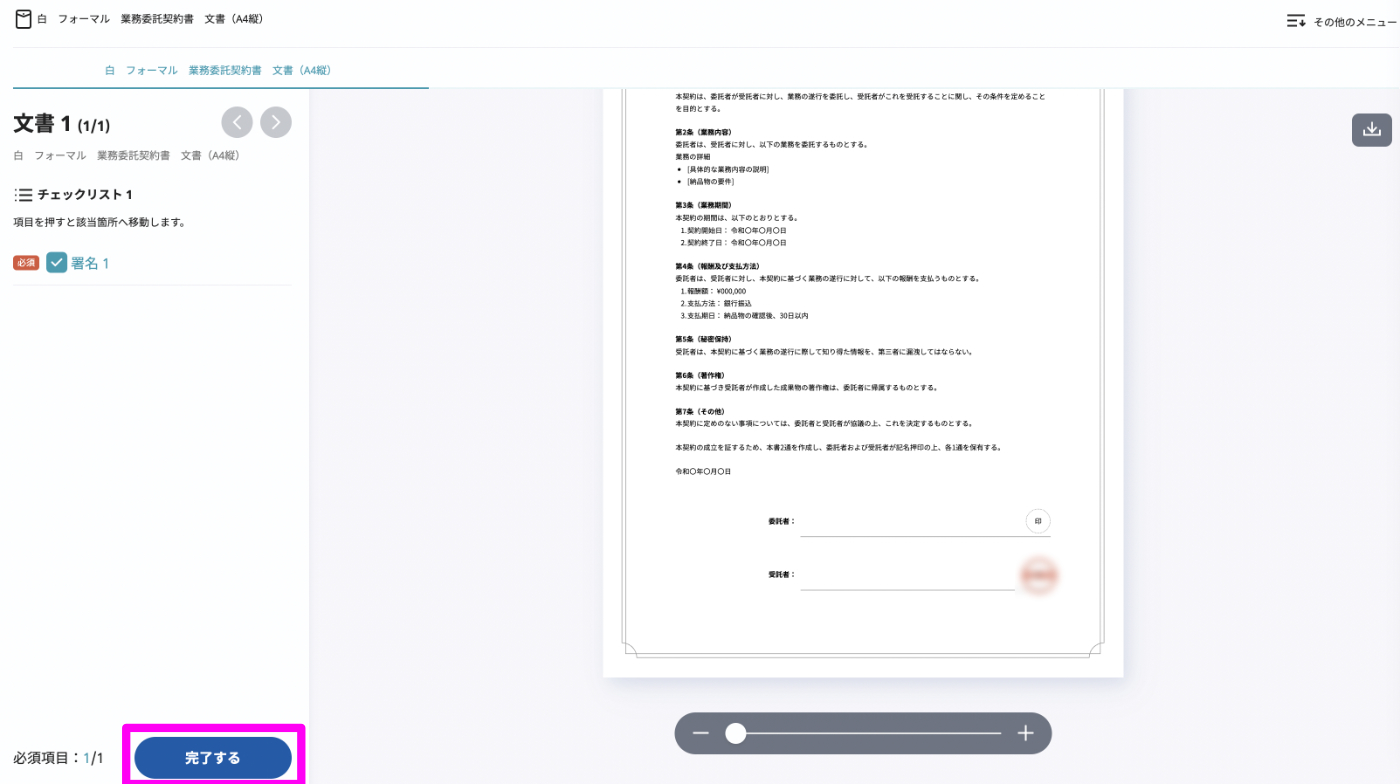
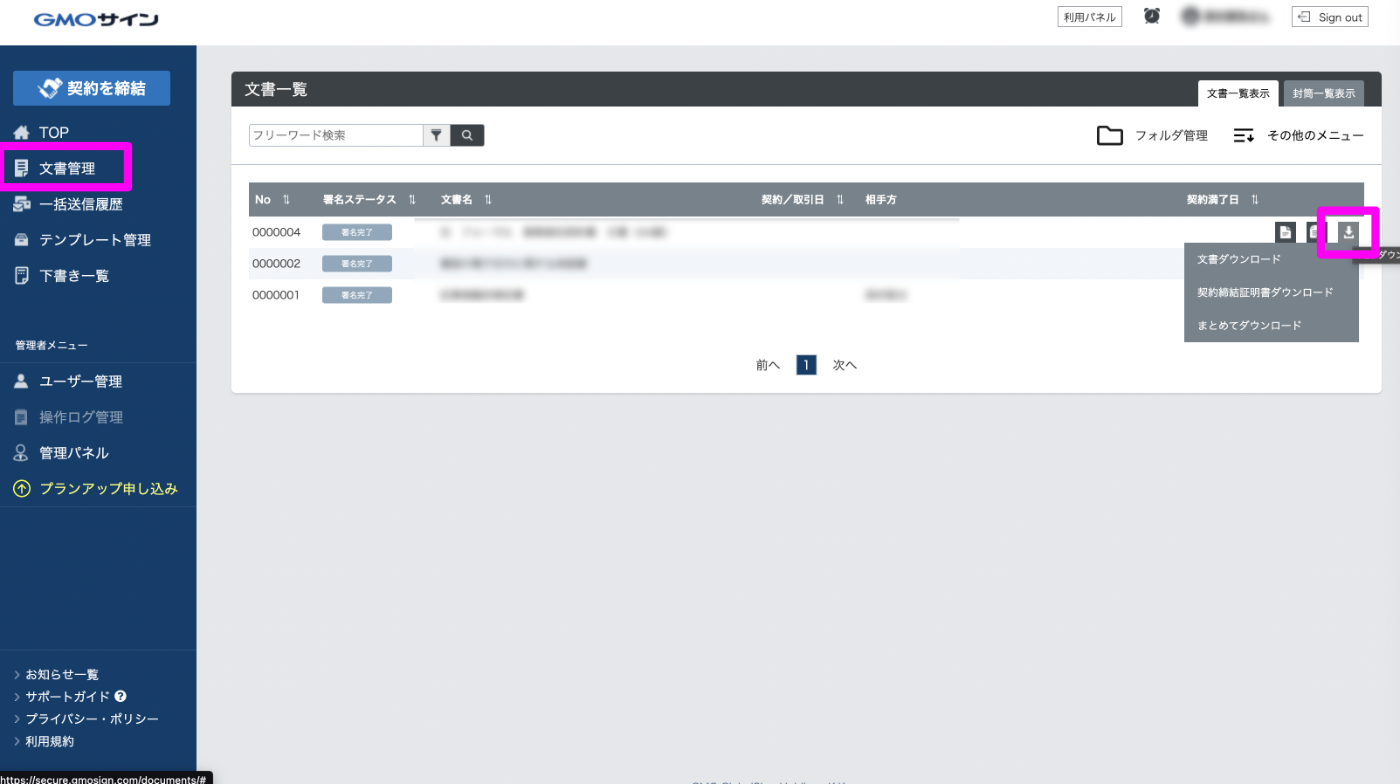
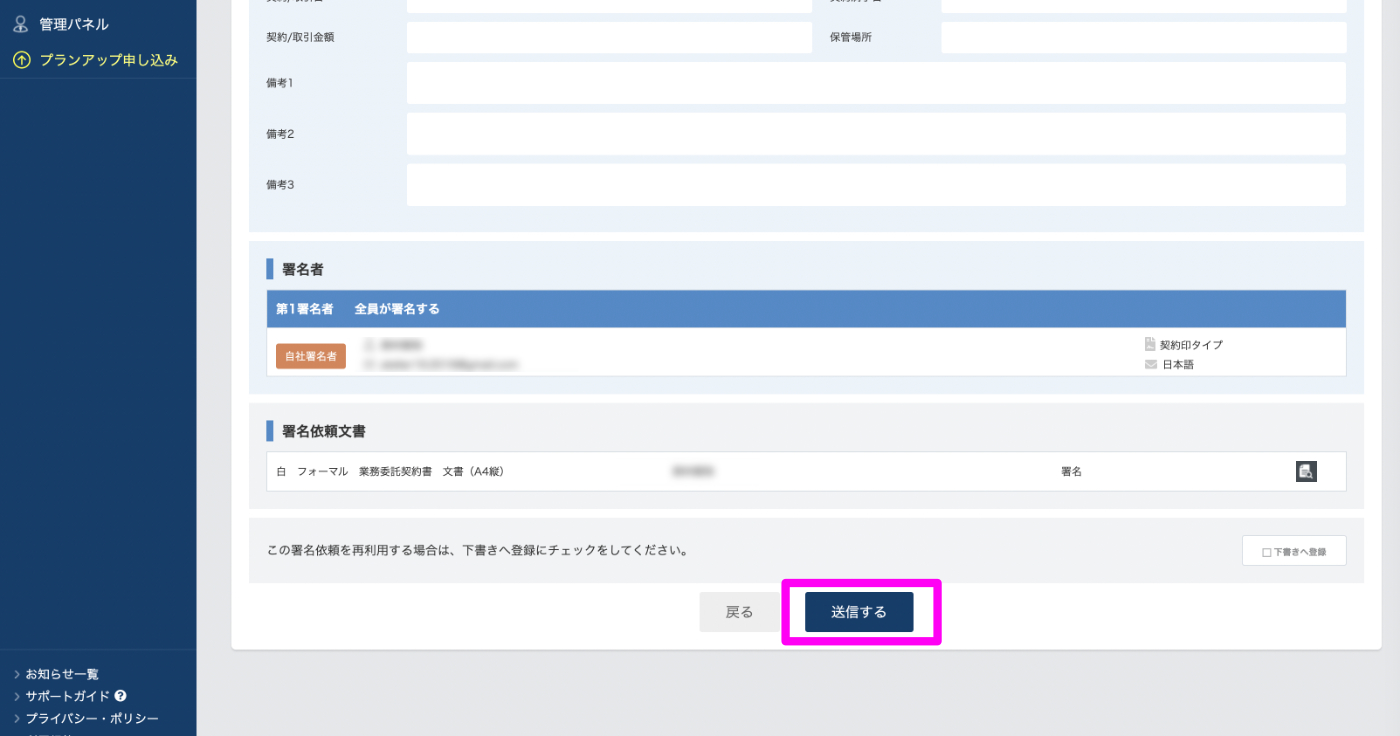
文書ダウンロードをクリックすると、電子署名されたPDFファイルがダウンロードされます。あとはそのファイルを先方にメール等で送信すれば完了です。
Excelに電子印鑑(画像データ)を挿入する4つの方法
Excelで電子印鑑を入れるにはいくつかの手段があり、それぞれ特徴があります。おもな方法は以下の4つです。
仕上がりをきれいに見せるポイントもあわせて解説します。それぞれ見ていきましょう。
Excelの「図形」機能を使う
Excel標準の機能だけで電子印鑑を作成する方法です。以下の手順で進めましょう。
「挿入」タブから「図形」を選び、円を描きます。正円にしたい場合は、Shiftキーを押しながらドラッグすると整った形になります。
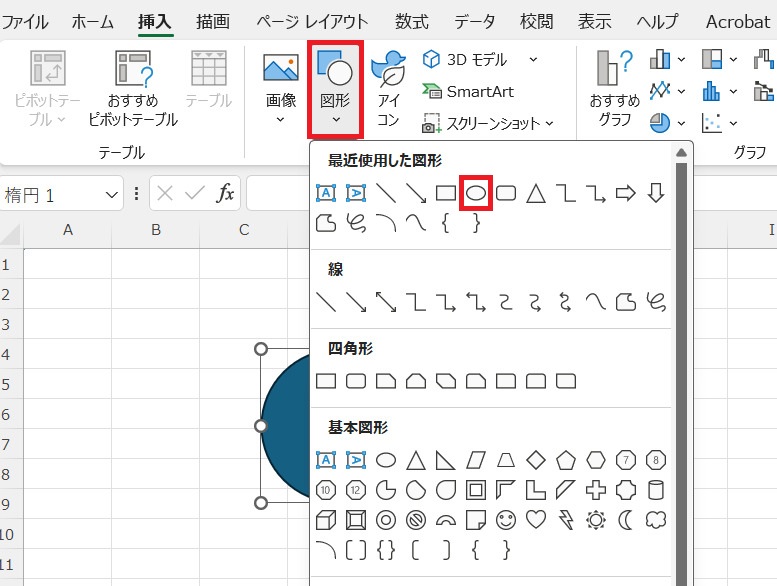
挿入した円の枠線を赤色に設定し、太さを適度に変更しましょう。今回は、以下の条件に設定しました。
- 図形の塗りつぶし:塗りつぶしなし
- 図形の枠線の色:赤
- 太さ:2.25pt
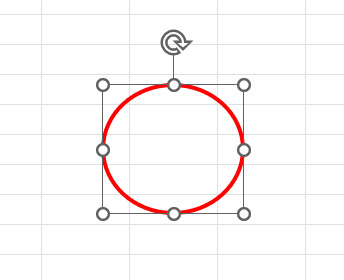
一般的な印鑑らしい印象を与えるため、細すぎず太すぎないバランスが大切です。
「挿入」から「テキストボックス」を挿入しましょう。今回は縦書きのテキストボックスを使用します。
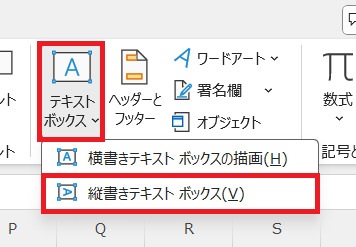
任意の位置にテキストボックスを配置し、氏名など入れたい文字を入力しましょう。
図形の書式バーと右クリックすると表示されるメニューから、好みの文字に設定しましょう。今回は、以下の条件にしました。
- 図形の枠線:枠線なし
- フォント:HGP行書体
- フォントの色:赤
- フォントサイズ:16
印影らしさを出すために、行書体や楷書体などのフォントを選ぶのがおすすめです。
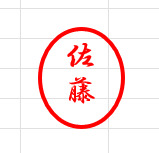
テキストと、最初に作成した図とを重ねましょう。図の大きさや枠線の太さを印鑑らしく仕上げれば完成です。
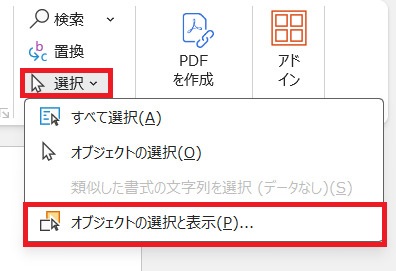
重ねられたら、グループ化してずれないようにます。「ホーム」タブから「選択」→「オブジェクトの選択と表示」の順にクリックしましょう。
次にテキストと図の両方が選択された状態にします。
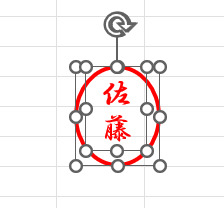
枠内でマウスを右クリックし「図として保存」から保存して完成です。
Excel電子印鑑(拡張機能)を使う
Excelにアドイン(拡張機能)を追加すると、きれいな仕上がりの電子印鑑をかんたんに作成できます。標準機能よりもデザイン性や利便性が高く、業務でも使いやすい方法です。以下に一般的な流れを解説します。
アドインインストール用のファイルを開き、Excelにインストールしましょう。窓の杜の「Excel電子印鑑」の場合は「インストール」ボタンをクリックするだけでインストールされます。
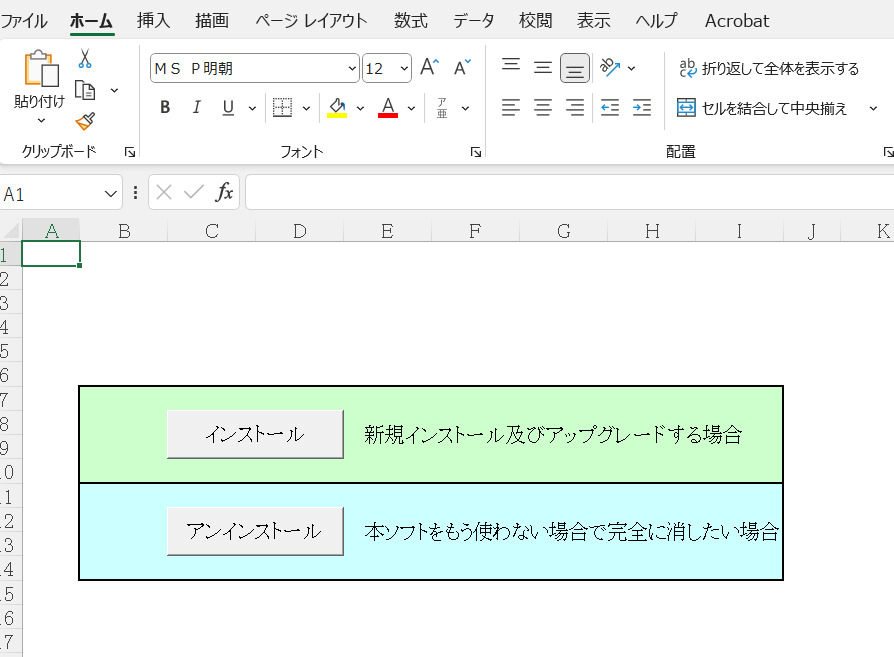
インストールが完了したら、新しいシートを開きましょう。
新しいシートを開き、シート上で右クリックして「Excel電子印鑑」を選択→作成したい印鑑の種類をクリックします。
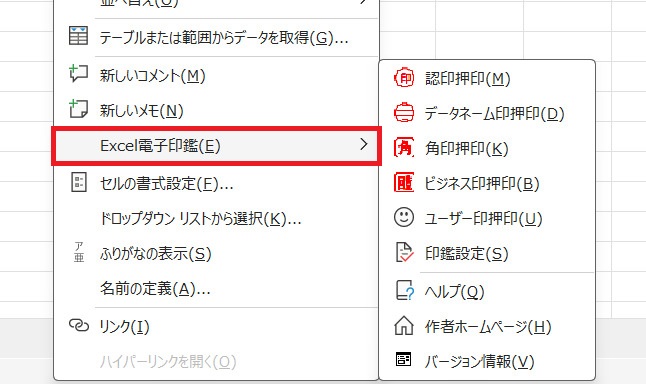
丸印や角印などのデザインを選べます。社内で利用する承認印や部署印など、用途に応じて使い分けると便利です。
専用画面が表示されるので、氏名などを入力しましょう。
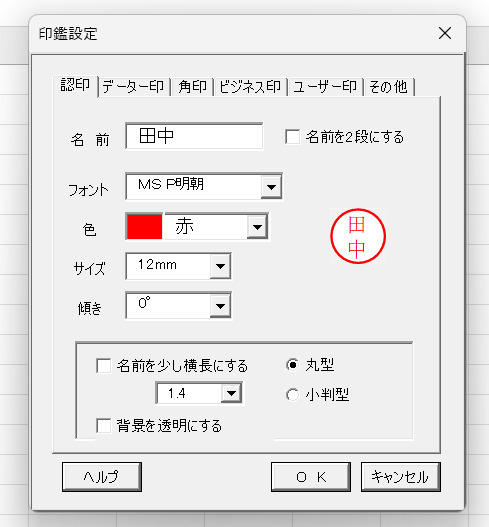
フォントや色も、好みにあわせて調整可能です。社内規定がある場合は、それに従って設定しましょう。
完成したら、保存しましょう。

画像として保存すれば、ExcelだけでなくWordやPowerPointにも流用可能です。毎回作り直す必要がないため、効率良く運用できます。
無料の印鑑作成ツールを使う
Web上の印鑑作成サービスを利用して印影を作り、Excelに挿入する方法もあります。以下の手順で作成しましょう。
テキストを入力し、印鑑の向きを指定して「作成」をクリックしましょう。
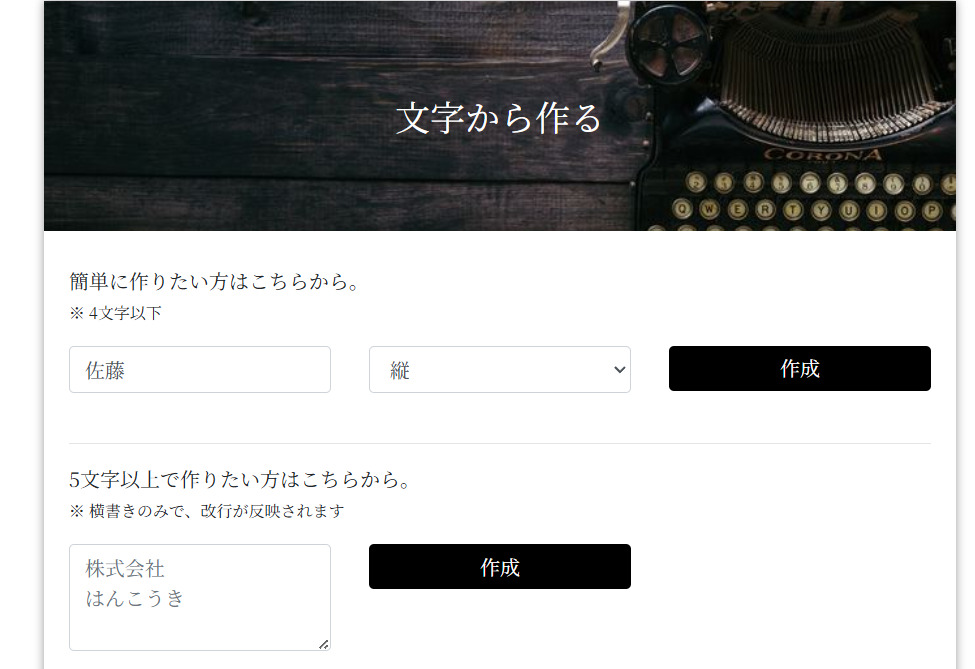
これだけで印鑑が作成され、自動でデータがダウンロードされます。背景透過の処理は必要ありません。
署名欄などにあわせて、サイズを調整すれば完成です。
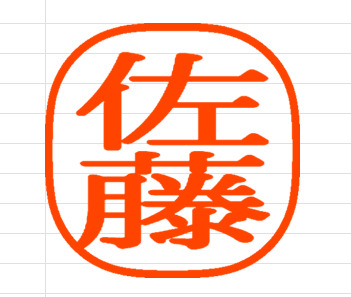
導入がかんたんで、すぐに業務で利用できるのがメリットです。ただし外部サイトに実名を入力する際は情報管理に注意しましょう。
手書きの印影をスキャンして挿入する
なかには実物の印鑑を押印した紙をスキャンし、Excelに取り込みたい方もいらっしゃるでしょう。オリジナル印影をスキャンすれば、よりリアルな仕上がりになります。手順は以下のとおりです。
白いコピー用紙にまっすぐ印鑑を押します。にじみやかすれを防ぐため、インクの量を均等にするのがポイントです。
スキャナまたはスマホで画像を取り込みましょう。スキャナなら、300dpi以上の解像度がおすすめです。スマホを使う場合は、専用のアプリを使用すると鮮明に取り込めます。
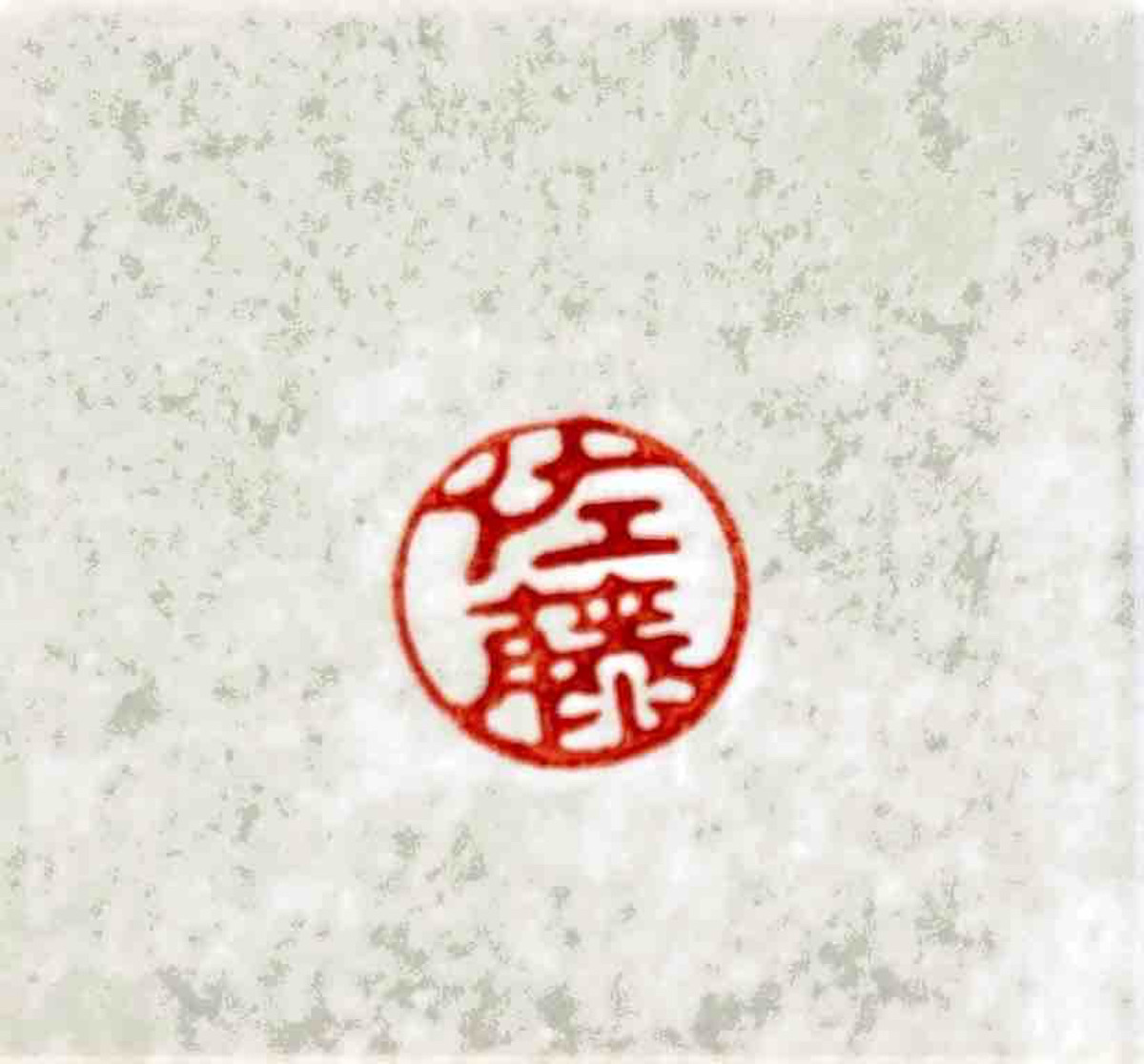
取り込んだ画像を加工しましょう。「画像の書式」→「背景の削除」で処理すると、白地部分が透過されます。
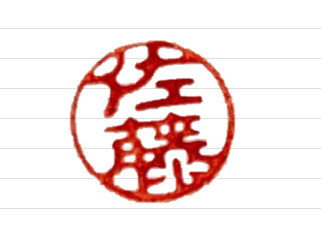
印影だけを残すことで自然な配置が可能です。
完成したら「図として保存」で任意の場所へ保存しましょう。縮小しても解像度が保たれるよう、高画質で保存しておくのがコツです。
背景を透過させてきれいに見せる方法
作成した印影は、透過処理を行ったうえで使用しましょう。挿入したときに背景が白いままだと、セルの罫線や色と重なって不自然に浮いて見えてしまうためです。
たとえばOffice 365では、画像を選択した状態で「画像の書式」から「背景の削除」を使うと、印影部分だけを残せます。保存形式をPNGにしておけば、背景透過のままほかのソフトでも利用可能です。フリーの印鑑作成ツールの中にも透過機能が備わっているものがあるので、よりきれいに仕上げるためにも事前に整えておくことをおすすめします。
Excelで電子印鑑を作ることのメリット
Excelで電子印鑑を作るおもなメリットは、次の3点です。
それぞれ解説します。
無料で手軽に作れる
標準機能だけで電子印鑑を作れるため、追加費用がかかりません。図形機能で丸枠を描き、氏名や承認といった文字を入力するだけで、数分あれば簡易的な印影が完成します。
さらに拡張機能を活用すれば、より本格的な印影を作成できてExcelにそのまま挿入可能です。わざわざ専用ソフトを購入したり、実物の印鑑をスキャンしたりする手間を省けるのは大きな利点といえるでしょう。社内回覧や資料確認のような法的効力が求められない書類であれば、十分な役割を果たします。
Wordなどほかのソフトでも使える
Excelで作成した電子印鑑は画像ファイルとして保存できるため、WordやPowerPointなどほかのMicrosofy Officeソフトにも利用できます。一度作成した印影をPNG形式で保存しておけば、背景透過の状態で文書やプレゼン資料に挿入可能です。
社内の稟議書や顧客への提案資料、確認用の書類など、さまざまなシーンで統一感のある押印を行える点は大きな魅力です。複数の部署や担当者が共通して使える印影を一度作っておけば、書類のフォーマットが整い、見栄えの面でも信頼性を高められるでしょう。
使い慣れたソフトで利用できる
Excelを使用することで、学習コストがほとんどかからない点もメリットの一つです。普段から数値入力や資料作成に活用しているソフトなので、基本的な操作に慣れている方やかんたんな説明で理解できる方が多いでしょう。
Excelに慣れていない人でも、セルの操作や図形の挿入といった基本機能を応用するだけで印影を作成できるので心配いりません。ほかのソフトに比べて利用者が圧倒的に多いため、困ったときには社内で聞ける人も多く、操作に迷っても解決しやすい環境が整っています。
慣れたソフトを使うことで、作業効率だけでなく教育コストやサポート体制の面でもメリットがあるといえます。
Excelで電子印鑑を作ることのデメリット
Excelを使えばかんたんに電子印鑑を作成できますが、信頼性や安全性には大きな課題があります。おもなデメリットは、以下の3つです。
法的証拠力がない
Excelに挿入した電子印鑑は、あくまでも画像データに過ぎません。いつ誰が押したのかを第三者に証明する手段がなく、法的な効力は認められない点には注意が必要です。
たとえば契約書や覚書などに使ったとしても、裁判で争いになった場合には証拠能力が乏しく、相手が「これは私が押したものではない」と主張すれば容易に覆されてしまいます。紙の印鑑であれば印鑑証明や実印登録といった制度が存在しますが、Excelの電子印鑑にはその裏付けがないため真正性の担保は不可能です。
社内での回覧資料や承認印程度なら便利ですが、対外的な契約や法的拘束力のある書類では利用を避けましょう。取引先からの信用を損ねるおそれがあります。
複製・改ざんされやすいなど、セキュリティが脆弱
Excelで作成した電子印鑑はコピーや加工が容易く、セキュリティ面のリスクは避けられません。
画像として保存されるため、誰かが一度ファイルを入手すればほかの文書に貼り付けて不正利用できます。メール添付やクラウド共有を行った場合、知らぬ間に流出して第三者に使われてしまう可能性もゼロではありません。
そもそもExcelファイルはパスワードをかけていなければ編集が容易で、印影そのものを削除・修正して改ざんされる危険もあります。印影の色やサイズを加工すれば、本物と区別がつかなくなるケースもあるため、取り扱いには十分な注意が必要です。
安全性を確保するにはPDF化して編集制限をかける、もしくは電子契約サービスを利用する必要があるでしょう。
誰がいつ押印したか履歴が残らないため、管理が難しい
Excelでは履歴が残らない点も弱点です。押印した時刻や担当者の情報が記録されないため、同じデータを複数人が共有すれば誰が電子印鑑を押したのかが識別できません。さらに複数バージョンの印影を保存していると「最新版はどれか」「どのファイルで使ったか」といった管理上の混乱が起こりやすくなります。
紙の実印や認印であれば印鑑証明や日付印で裏付けが取れますが、Excelで作成した印鑑には、そのような仕組みがありません。結果的に「業務効率化を狙ったのに、かえって管理コストが増えた」という事態にもなり得ます。
長期的な運用や対外的な取引での利用を考えるなら、法的証拠力を担保できる電子契約サービスへの移行が望ましいでしょう。
Excelで電子印鑑を入れるときの注意点
Excelの電子印鑑を使用する際には、いくつか注意点があります。想定外のトラブルを防ぐためにも、事前に理解しておきましょう。
それぞれ解説します。
印刷すると位置がずれることがある
Excelの画面上ではきれいに配置したつもりでも、印刷すると微妙に位置がずれるケースがあります。これはExcelの表示倍率やセル幅の違い、プリンタの解像度設定による誤差が原因です。
たとえば承認欄に合わせて配置した印影が、印刷すると罫線から外れて見えてしまうことがあります。画像として挿入した印鑑はセルに固定されていないため、行や列のサイズを変更すると動いてしまうのです。対策としてはセルに合わせて位置を調整し、配置後に書式設定から「セルに合わせて移動やサイズ変更をしない」にするとよいでしょう。
重要な文書では、必ず試し刷りしてから提出用に印刷すると安心です。
PC環境によってフォントが変わってしまう
利用する環境によっては、フォントが変わってしまうこともあります。たとえば作成者のパソコンに楷書体がインストールされていても、共有先のパソコンに同じフォントがなければ自動的に別の書体に置き換えられ、印影のデザインが崩れてしまうのです。
これでは印鑑らしさが損なわれ、場合によっては承認印としての信頼性を欠くおそれがあります。そのため、作成した電子印鑑の利用は、テキストを入力した状態のまま利用するのではなく、PNG形式などの画像データに一度変換してから利用しましょう。
画像化すればどのPCで開いても同じ見た目を保てるため、環境依存によるズレを防げます。
複数人で共有すると、誰が押したかわからなくなる
Excelファイルを複数の承認者で回覧する際、「誰が」「いつ」押印したのかを特定することは困難です。画像として貼り付けられた電子印鑑には、押印者の情報や押印日時が記録されないため、後から検証することができません。紙の書類では筆跡や印影の微妙な違いから押印者を特定できる場合もありますが、デジタルデータではそのような判別は不可能です。
部署内で同じ電子印鑑データを共有している場合、権限のない人物が勝手に押印してしまうリスクも存在します。承認プロセスが複雑な案件では、どの段階で誰が承認したのかが不明確になり、責任の所在が曖昧になってしまうので注意が必要です。内部統制の観点からも、このような状況は望ましくないでしょう。
Excelのまま渡すと印影を加工されるおそれがある
Excelファイルのまま相手に渡した場合、相手側で印影をコピー・加工されるリスクが高まります。Excelに貼り付けた画像の切り取りや色の変更は容易で、悪意を持つ人でなくても編集のついでに位置をずらすといった操作で改ざんが生じる可能性があります。
特に社外に送付する契約書や見積書では、Excel形式で提出すると信頼性を損なうケースもあるので避けるべきです。
Excelで作成した契約書を相手方に送る際は、PDF形式に変換してから送付するのが基本です。PDF化することで印影を含む内容が固定され、勝手に編集される可能性を大幅に減らせます。
本格的な業務効率化には「電子契約サービス」がおすすめ
Excelの電子印鑑は一時的な代替手段としては便利ですが、法的証拠力やセキュリティの面で限界があります。本格的に業務効率化を図るなら電子契約サービスがおすすめです。
Excelの電子印鑑の課題を解決する「電子契約サービス」とは?
電子契約サービスとは、インターネット上で契約書の作成から締結、保管までを一元管理できるクラウドサービスのことです。
Excel印鑑は手軽に作成できる一方で、画像データとして貼り付けるだけなので、誰でも簡単にコピーや改ざんができてしまうリスクがあります。これに対し、電子契約サービスでは電子署名技術を用いることで、文書の真正性と本人性を暗号技術により担保します。
タイムスタンプ機能により、いつ誰が署名(押印)したかが明確に記録され、契約後の改ざんも技術的に不可能になるのが大きな特徴です。適切な電子署名は押印と同等の証拠力を持つと認められているため、安心して業務に活用できるでしょう。
契約書の送信から相手方の署名、完了通知まですべてオンラインで完結するため、印刷や郵送にかかる時間とコストを大幅に削減できる点も大きな特徴です。
PDFへの電子印鑑・電子署名の挿入はGMOサインがおすすめ
数ある電子契約サービスの中でも、電子印鑑の挿入や相手方への送信を行いたい方には、はじめての方でも使いやすく、350万社以上(※1)の導入実績を持つ電子印鑑GMOサインがおすすめです。
WordやExcelで作成した契約書をPDFとして保存したら、そのままGMOサイン上にアップロードします。画面上で署名位置をドラッグ&ドロップするだけで、法的証拠力のある電子印鑑を挿入できます。
セキュリティ面でも、256ビットSSL暗号化通信やIPアドレス制限など、企業が安心して利用できる環境が整備されています。GMOサインは月に5通までの電子印鑑挿入および相手方への送信が無料で行えるお試しフリープランも利用できるため、法的証拠力のある電子印鑑を契約書に入れたい方はぜひお気軽にご利用ください。
※1. 導入企業数は「電子印鑑GMOサイン(OEM商材含む)」を利用した事業者数(企業または個人)。1事業者内のユーザーが複数利用している場合は1カウントとする 。 自社調べ(2023年11月)
Excel電子印鑑に関するよくある質問
Excelで電子印鑑を作成するには?
Excel標準の図形機能を使えば、丸枠を描いて文字を入力するだけで作成可能です。篆書体や隷書体に設定すると印鑑らしい見た目になり、数分で完成します。
また外部の無料ツールで印影を作って挿入する方法や、手持ちの印鑑をスキャンして利用する方法もあります。
電子印鑑のフォントは何がおすすめ?
より印鑑らしさを出したいなら、篆書体や隷書体がおすすめです。篆書体は古くから実印に用いられる伝統的な書体で、重厚感があります。隷書体は読みやすさと格式を兼ね備えているため、承認印などに適しています。
PCに標準搭載されていない場合は外部フォントを導入しましょう。
Excelでの電子印鑑挿入は法的証拠力に注意
Excelの電子印鑑は無料で手軽に使えますが、法的証拠力やセキュリティには限界があります。社内資料には便利でも、契約書など対外的な文書には正直向きません。
安全で法的証拠力のある電子印鑑を入れたい場合は、電子署名とタイムスタンプを付与できる電子契約サービスの導入が推奨されます。
電子印鑑GMOサインでは、電子署名法に準拠した電子署名や改ざん防止のタイムスタンプを付与できます。シンプルな操作性と安心のセキュリティが特徴で、はじめての方でもかんたんにPDFファイルへ電子印鑑を入れることが可能です。