

Wordで作った電子印鑑は実務で使える?

セキュリティや法的有効性は大丈夫なのか心配…

取引先に電子印鑑入りの文書を送っても、信頼性を疑われない?
Microsoft Wordの電子印鑑は手軽に作成できる反面、電子署名法の要件を満たすものではないため、重要な契約書類での使用は法的リスクを伴う可能性があります。
この記事では、Wordで電子印鑑を作成・挿入する具体的な方法と、実務での適切な使い分けについて解説します。
- 図形やワードアートを使った電子印鑑の作成手順
- 実際の印影をスキャンして電子化する方法
- Wordの電子印鑑が使える場面と適さない場面の違い
- Wordの電子印鑑のリスクと対策
Wordの電子印鑑は社内文書や簡易的な確認には便利ですが、法的証拠力や改ざん防止が求められる重要書類では適切ではありません。そのため、より安心して契約を結ぶためには、電子署名技術を備えた電子契約サービスの利用がおすすめです。
電子契約サービスは、タイムスタンプや電子署名により文書の真正性を担保し、改ざんを防止する仕組みを持っています。なかでも電子印鑑GMOサインは、電子署名法に準拠した高い法的証拠力を持ちながら、導入コストを抑えられる点が大きな特徴です。
GMOサインには無料プランが用意されており、月5通まで契約書の送信がコストをかけずに行えます。Wordの電子印鑑で対応できる範囲を理解しつつ、重要な契約にはGMOサインを活用することで、業務効率と法的安全性を両立させられるでしょう。
- 電子署名法に準拠した高い法的証拠力
- 直感的な操作画面で初めての方でも簡単に利用可能
- 契約書の作成から締結まで最短数分で完了
- 厳格な本人確認が可能な電子証明書での締結にも対応
- 契約書の一元管理により検索性と保管コストを大幅改善
GMOサインのお試しフリープランでは、電子署名やタイムスタンプといった基本機能がすべて利用できるため、まずは無料で電子契約の利便性を試してみてはいかがでしょうか。
Wordで電子印鑑を作成する方法
Wordであれば、標準機能だけでかんたんに電子印鑑を作成できます。おもな方法は、以下の4つです。
それぞれ画像付きで詳しく解説します。
図形とテキストボックスを使う
図形とテキストボックスを組み合わせて、印鑑風に仕上げる方法です。以下の手順に沿って作成してみましょう。
Wordのメニューからテキストボックスを挿入する
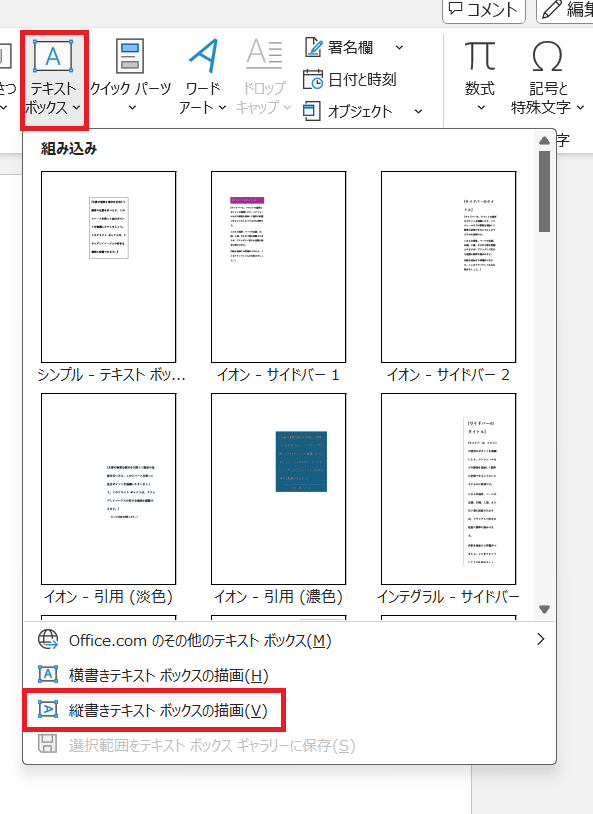
まず「テキストボックス」→「縦書きテキストボックスの描画」をクリックし、テキストボックスを表示させましょう。
テキストボックス内に印影にしたい文字を入力する
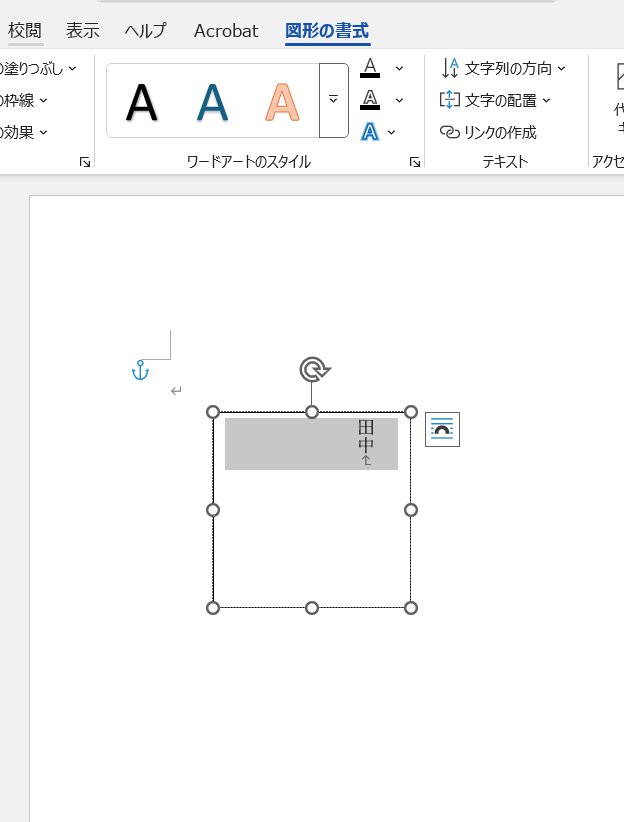
表示できたら、テキストボックス内に印鑑にしたい文字を入力します。
好みの文字設定にする
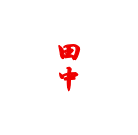
図形の書式バーと右クリックして出てくるコンテキストメニューから、好みの文字に設定しましょう。今回は、以下の条件にしました。
- フォント:HGP行書体
- フォントの色:赤
- フォントサイズ:18
設定後の文字が以下です。
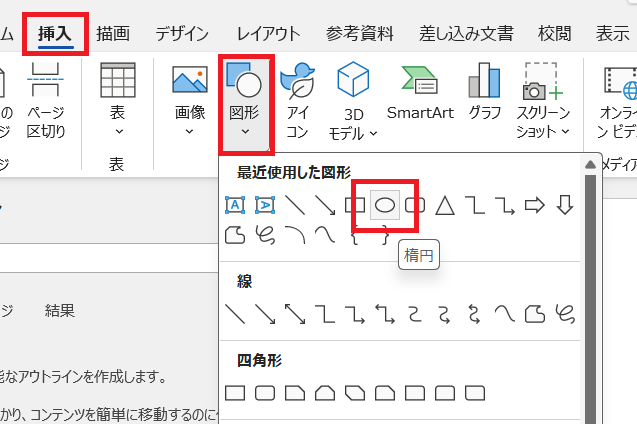
「挿入」タブの「図形」から円形を選択する
テキストができたら、次に枠となる図形を用意します。挿入タブから「楕円」を選んで挿入しましょう。
図形の設定をする
テキストと同様の方法で、好みの図形に設定します。今回の設定条件は以下のとおりです。
- 図形の塗りつぶし:塗りつぶしなし
- 図形の枠線の色:赤
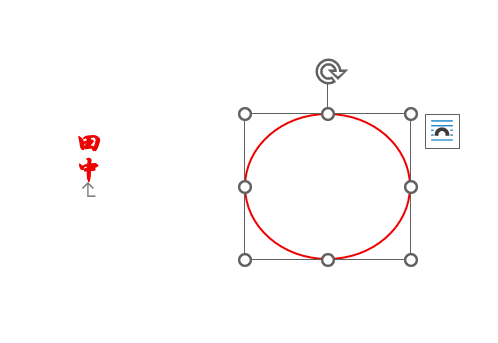
設定できたらテキストと重ねる
図を挿入したら、最初に作成したテキストと重ねましょう。図の大きさや枠線の太さを印鑑らしく仕上げれば完成です。

テキストと図をグループ化する
重ねたら、グループ化してずれないようにしましょう。「ホーム」→「選択」→「オブジェクトの選択と表示」の順にクリックします。
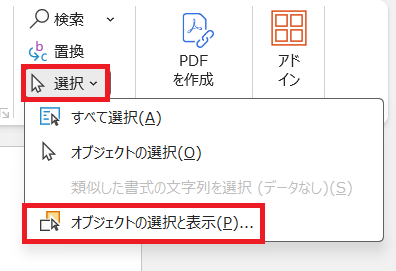
次にテキストと図の両方が選択された状態にします。
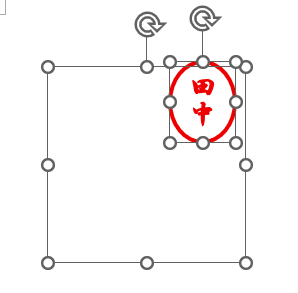
「図として保存」をクリックして保存する
枠内でマウスを右クリックし「図として保存」をクリック後、保存して完成です。
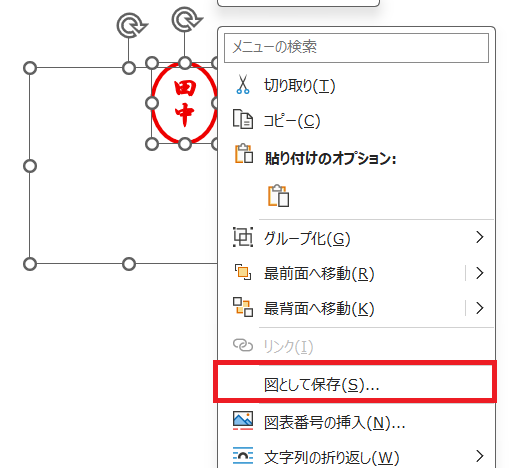
任意の場所に保存し、使いたいときに使えるようにしておきましょう。
ワードアートを活用する
ワードアートは文字に装飾を加えたり変形させたりできるため、円形に沿った社判風のレイアウトがかんたんに作れます。順を追って方法を解説します。
ワードアートを挿入する
まず「挿入」→「ワードアート」でスタイルを選びます。
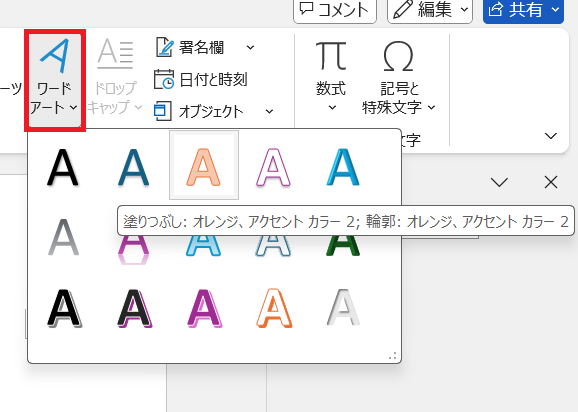
さまざまな種類があるので、作りたい印鑑のスタイルにあわせて試してみるとよいでしょう。今回は上の画像にあるとおり「塗りつぶし:オレンジ、アクセントカラー2;輪郭:オレンジ、アクセントカラー2」を選択しました。
印鑑にしたいテキストを入力する
ワードアートが挿入されるので、印鑑にしたいテキストを入力します。
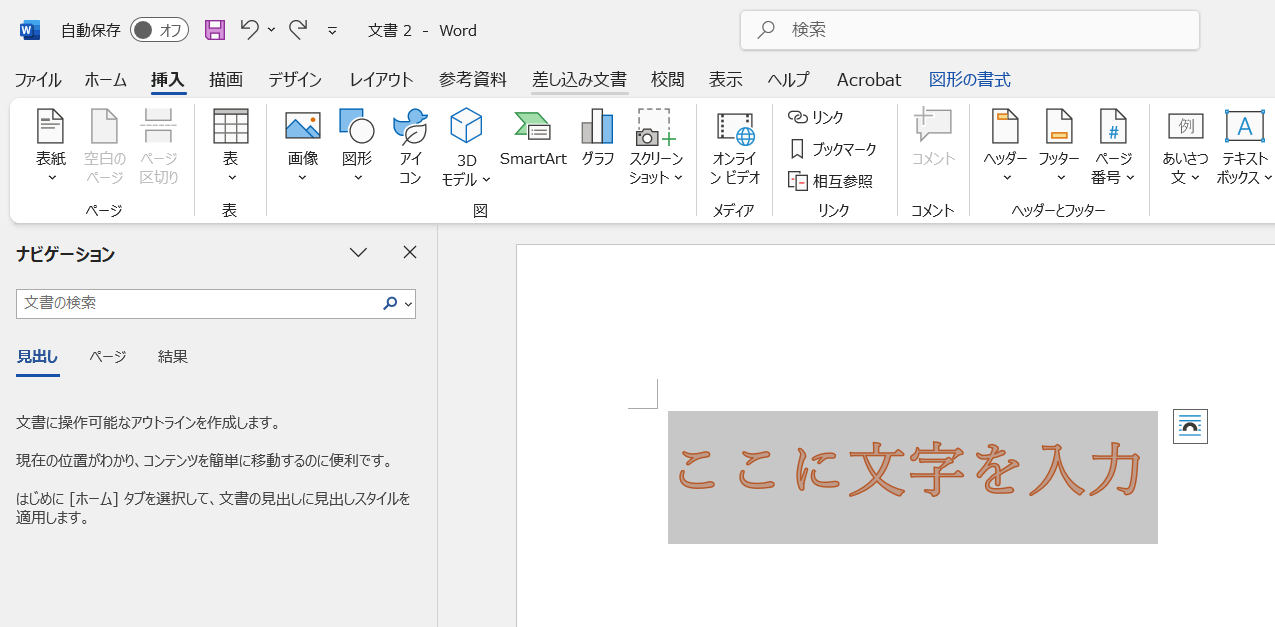
名前の印鑑は縦書きが一般的なので、右クリックして「横書きと縦書き」から縦書きになるよう設定しましょう。
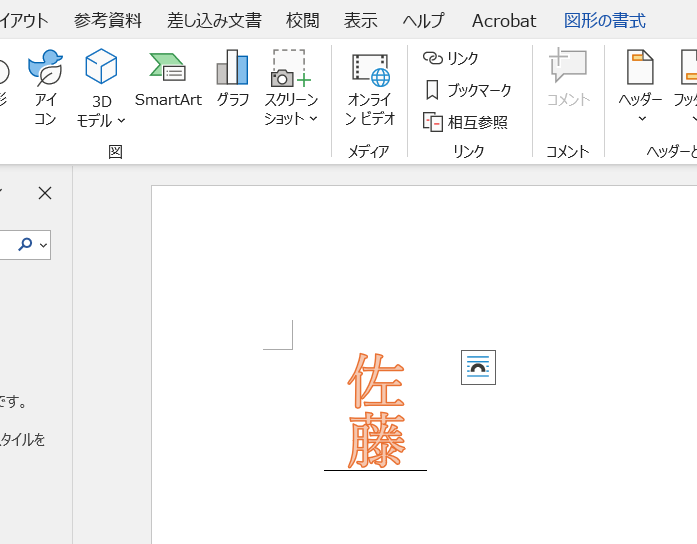
次にテキストボックスを使用したときと同様に「図形の書式」から色や塗りつぶしを設定し、以下のような見た目に仕上げます。
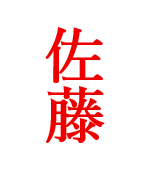
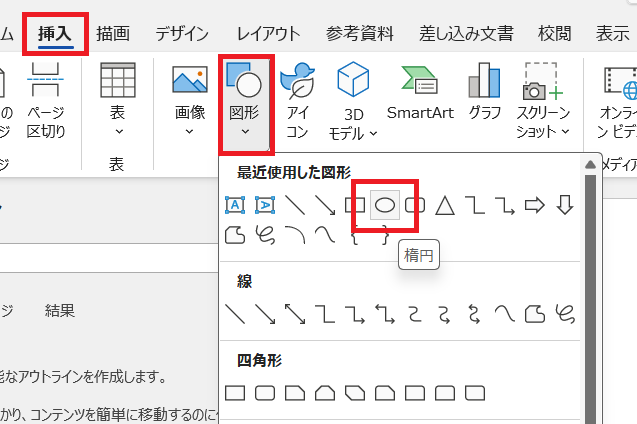
「挿入」タブの「図形」から円形を選択する
テキストができたら、枠となる図形を用意します。挿入タブから円形を選んで挿入しましょう。
挿入できたら、設定を整えます。今回の設定は、以下のとおりです。
- 図形の塗りつぶし:塗りつぶしなし
- 図形の枠線の色:赤
図とテキストと重ねる
図を挿入したら、最初に作成したテキストと重ねましょう。
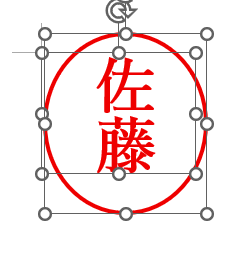
重ねたら微調整し、テキストボックスを使用して印鑑を作成したときと同様にグループ化します。
「図として保存」をクリックして保存する
ファイル名を付け、任意の場所を設定して保存すれば完成です。
ペイントなど画像編集ができるフリーソフトを使う
Wordの機能だけでなく、Windows標準の「ペイント」やフリーの画像編集ソフトを利用する方法もあります。手順は以下のとおりです。
ペイントを起動する
まずはWindowsに標準搭載されている「ペイント」を開きます。特別なソフトをインストールする必要がなく、誰でもすぐに利用できるのが利点です。
円を描画する
ツールバーの「図形」から楕円を選択し、キャンバス上に描きましょう。枠の色を赤に設定します。
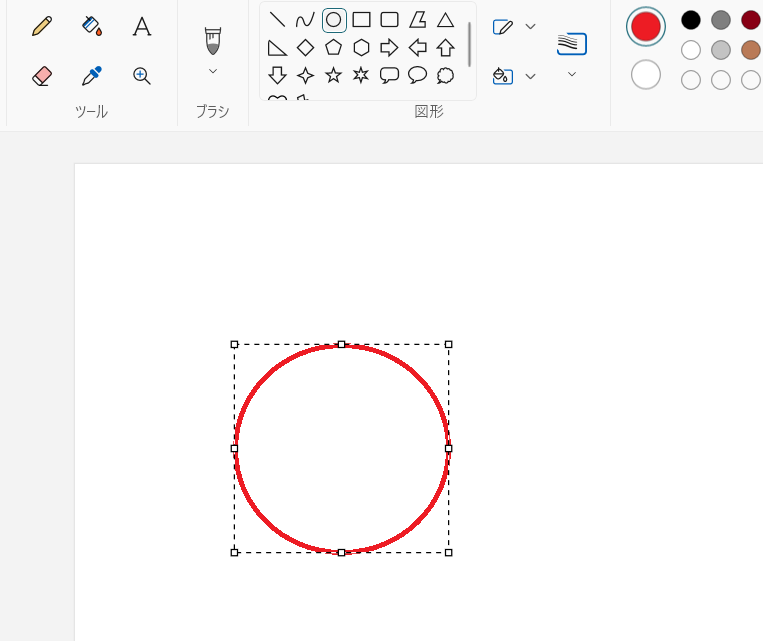
テキストを挿入する
「テキスト」ツールを使い、円の中央に氏名を入力しましょう。フォントは「HGP行書体」や「游明朝体」を選ぶと印鑑らしい雰囲気が出ます。ここでは「HGP行書体」に設定しました。文字色も、枠と同様に赤色に変えましょう。
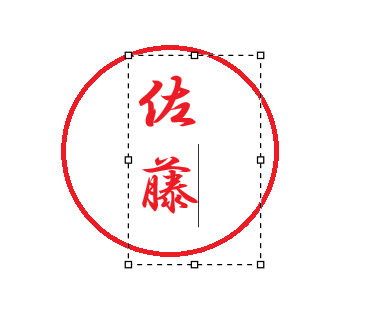
ペイントにはテキストを縦書きに変更する機能がないため、テキストボックスの枠線にマウスポインターをあわせて縦になるよう調整します。
調整してバランスを整える
見栄えが良くなるように、バランスを整えましょう。余白や文字間隔を確認しながら調整すると完成度が上がります。
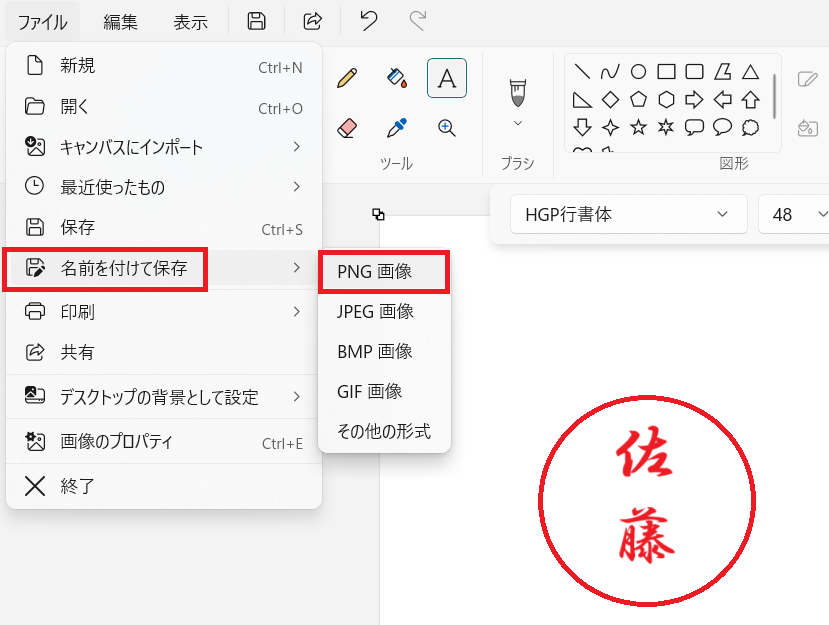
PNG形式で保存する
作成した印鑑は「名前を付けて保存」からPNG形式で保存しましょう。
Wordに挿入する
保存したPNGファイルをWord文書に挿入してみましょう。「挿入」タブの「画像」をクリックし、ペイントで作成した印鑑を呼び出せば表示されます。
実際の印影をスキャンして挿入する
リアルさを出したいなら実物の印鑑を紙に押印してスキャンし、電子化する方法がおすすめです。次の方法で作成してみましょう。
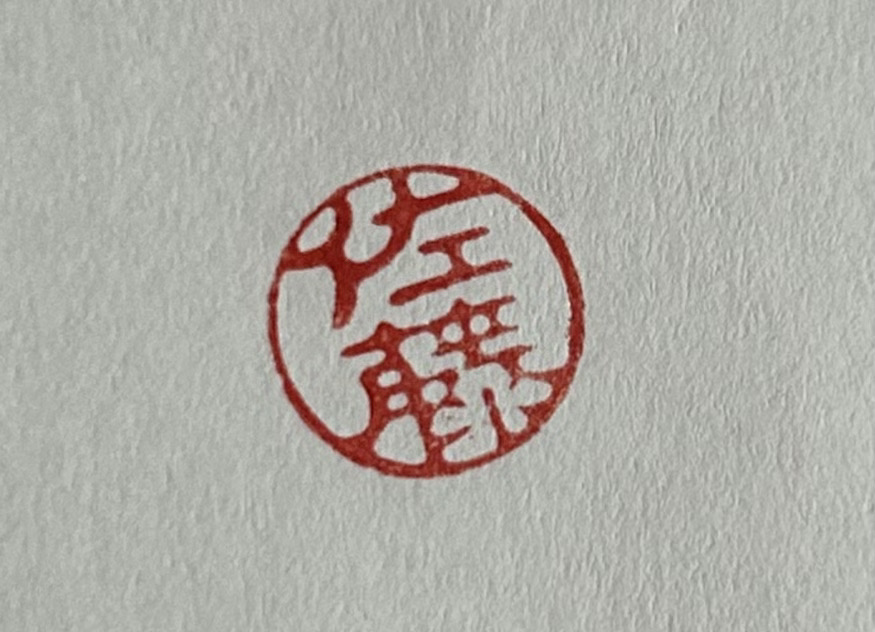
白い紙に印鑑を押す
白い紙に印鑑を押します。仕上がりをきれいにするため、かすれやにじみがないようにしましょう。
スキャナーやスマホアプリで取り込む
押印した紙をスキャナーで読み込むか、スマホのスキャンアプリを使って画像化しましょう。解像度は300dpi程度に設定すると、印刷してもくっきり表示されます。
画像をトリミングする
取り込んだ画像の不要部分を切り取り、印影だけが残るように整えます。枠に余白が残っていると、Wordに挿入したとき不自然に見えてしまうため、境界を意識してトリミングしましょう。
背景を透過処理する
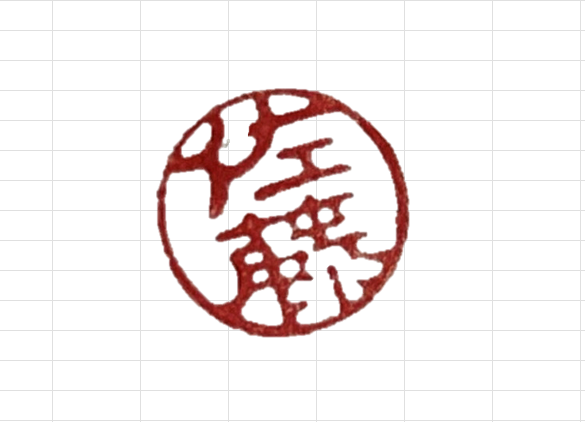
画像編集ソフトやオンラインツールを使い、背景を透明にしましょう。今回は、Office製品の背景削除機能を活用して透過処理しました。できたら「図として保存」で任意の場所へ保存します。
Wordに挿入する
完成したら、Word上に挿入しましょう。本物の印鑑を使っているので、よりリアル感を出せます。
Wordで電子印鑑を作成するメリット
Wordで電子印鑑を作成する方法は、多くの面でメリットがあります。代表的なのは、以下の3点です。
それぞれ解説します。
費用がかからない
Wordで電子印鑑を作成する大きなメリットは、導入コストを必要としない点です。新たに専用ソフトを購入したり、有料の電子印鑑サービスに契約したりする手間はありません。すでに多くの職場で利用されているWordの機能だけで作れるため、追加投資をせず始められます。
押印後に紙をスキャンしてデータ化する手間も不要になり、業務効率が向上します。Wordを使った電子印鑑は、低コストで導入したいと考える企業や個人に適しているといえるでしょう。
Word上で直接入れられる
文書作成と押印作業を、同じ画面で済ませられる点もメリットです。紙の運用では文書を印刷し、印鑑を押してから再度スキャンやコピーする必要がありました。これに対し、Wordの電子印鑑は作成中のファイルに直接挿入できるため、承認作業のスピードが格段に上がるでしょう。
また、電子印鑑はオブジェクトとして扱えるため、位置や大きさを自在に調整できるのもメリットです。押印のずれや傾きが気になることもなく、見栄えの良い仕上がりがかんたんに実現します。配置をやり直したい場合でもクリック操作だけで修正可能なので、紙のような押し直しが必要になることもありません。
Excelでの利用も可能
Wordで作成した電子印鑑はExcelにも流用できるため、幅広い業務に役立ちます。Excelは請求書や納品書、経費精算など実務で頻繁に使用されるソフトであり、電子印鑑を組み合わせれば、承認や確認の作業を短縮できるでしょう。
やり方はWordで印影を作成して画像ファイルとして保存し、Excelの必要なシートに貼り付けるだけです。文書ごとに印鑑を作り直す手間がなくなり、日常的な事務処理が効率化されます。
またExcelは、セルの位置に応じて配置を調整できるため、承認欄や確認欄にぴったり合わせて印鑑を配置できる点も便利です。
Wordで電子印鑑を入れる際のデメリットと注意すべきポイント
Wordで電子印鑑を作成・利用できるのは便利ですが、必ずしも万能ではありません。ここでは、おもなデメリットと注意点を解説します。
上記を理解したうえで利用しましょう。
法的証証拠力と信頼性が求められる場面には適さない
Wordで作成した電子印鑑は、あくまで画像や図形を利用した見た目の印影に過ぎず、法的に有効な署名や押印としては扱われません。たとえば不動産の売買契約や金銭の貸し借り契約、業務委託契約といった重要な書類に使用した場合、万一トラブルが発生しても裁判で有効な証拠として認められにくいのが現状です。
社内での承認や簡易的な確認には役立ちますが、正式な契約や対外的に効力を持たせたい文書には適していないといえるでしょう。このような場面では、電子署名法に対応した電子契約サービスを利用するのが推奨されます。電子契約サービスを使った電子印鑑であれば、電子署名やタイムスタンプが付与される仕組みがあり、法的証拠力の担保が可能です。
Wordの電子印鑑は便利なツールですが、使用範囲を誤るとリスクが大きいため、簡易的な用途に限定して使うのが賢明です。
改ざんリスクがある
Wordで作成した電子印鑑は見た目こそ本物の印影に近づけられますが、画像や図形に過ぎません。そのためコピーや切り取り、書き換えなどの操作が容易で、悪意のある第三者が不正利用する可能性があります。
たとえば一度作成した印影データを別の文書に貼り付ければ、あたかも本人が承認したかのように見せかけることもできてしまうのです。社内の人間以外にも受け取った相手がそのまま複製できてしまうため、利用範囲を限定しないと大きなリスクにつながります。
またWordファイル自体も、編集権限を持つ人であれば容易に書き換えが可能なので注意が必要です。印影を削除して別の位置に移したり、内容にあわせて新たに貼り直したりといった操作を制限なくできるため、本当に承認を得た文書なのかという信頼性に疑問が生じやすくなります。
改ざんリスクを回避するためには、重要書類にはWordの電子印鑑を使わないことが基本です。社内専用の承認用や回覧文書など、信頼関係が前提となる場面に限定しましょう。正式な契約や外部とのやり取りでは、電子署名機能を備えたサービスを活用し、法的な裏付けを確保することが求められます。
バージョン管理が難しい
見落とされがちなのが、バージョン管理の難しさです。Word標準の機能には、誰がいつ印鑑を入れたかを自動的に記録する仕組みがありません。
そのため契約書や申請書を複数回修正する場合、最新版に押された印影が本当に有効なのか、過去の版との差異がどこにあるのかを正確に把握するのが困難です。これが契約関連の文書や取引先との合意書であれば、あとでトラブルに発展しかねません。
対策として、ファイル名や保存先のルールを徹底し、承認の履歴を別途記録するなどの作業が求められますが、余計な手間が増えて業務効率が落ちてしまうでしょう。バージョン管理が曖昧になりやすい点は、Wordで作成した電子印鑑の大きな弱点といえます。
レイアウトや表示ミスが起こるおそれがある
文書の編集や閲覧環境によっては、レイアウトの崩れや表示トラブルが起こる可能性があります。作成者の画面では問題なくても、相手のパソコンの環境によってはフォントや表示形式が異なるため、位置が変わったり印影が欠けたりするケースもあるのです。
- 電子印鑑が押印欄から外れてしまって見た目が不自然になる
- 背景透過処理をしたはずの印影が白い四角枠付きで表示される
- 印影画像のサイズを無理に拡大縮小したことで、画像がぼやけたり荒れたりする
このように意図しない見た目になってしまい、信頼を損なうおそれもあります。特にWindowsとMac間での互換性や、古いバージョンのWordで開いた際に表示崩れが生じやすい点は注意が必要です。
Wordの電子印鑑が適している場面・適さない場面
Wordで作成した電子印鑑は便利ですが、すべての書類に適しているわけではありません。ここでは、電子印鑑を使うのに適したケースと避けた方がよいケースを具体的に解説します。
それぞれ見ていきましょう。
Wordの電子印鑑が使える場面
Wordで作成した電子印鑑は、日常的な社内文書や簡易的な確認作業に適しています。たとえば会議の議事録に「確認済み」と印を入れたり、回覧文に承認印を付けたりする場合に便利です。また社内研修の出席確認や、提出物に対するかんたんな承認にも活用できます。
こうした場面では、法的な効力よりも誰が確認したかの可視化が目的であり、Wordで作成した電子印鑑でも十分に役割を果たせるでしょう。文書を印刷せずに承認できるため、業務スピードの向上やペーパーレス化にも役立ちます。
Wordの電子印鑑が適さない場面
重要な契約書や公的書類に、Wordの電子印鑑を使うのは適切ではありません。
不動産売買契約や金銭消費貸借契約、業務委託契約など法的効力を伴う契約には法的証拠力が必要です。しかしWordの電子印鑑は複製や改ざんが容易で、本人確認や承認日時を証明する機能を持たないため、裁判などの場面で有効な証拠と認められにくいといえます。
法的証拠力が求められる契約では電子契約サービスの電子印鑑がおすすめ
Wordで作成した電子印鑑は社内業務や簡易承認には便利ですが、法的証拠力の面では不十分なので、対外的な契約や取引の場面での利用には向きません。そのようなシーンでは、電子署名法への準拠など法的証拠力を担保できる電子契約サービスを利用しましょう。
ここではWordで作った印鑑との違いと、具体的なサービス活用のメリットを紹介します。
Wordの電子印鑑と電子契約サービスの電子印鑑の違い
Wordの電子印鑑は画像や図形を使って作られるため、見た目は印影に近くても、誰がいつ押印したのかを客観的に証明できません。不動産契約や金銭消費貸借契約のように法的証拠力が求められる契約では、証拠としての価値が乏しく、紛争時に効力を主張することが難しいでしょう。
一方で電子契約サービスの電子印鑑は、電子署名法に基づき「本人性の確認」「改ざん防止」「タイムスタンプ付与」といった仕組みを備えています。契約書がいつ誰によって締結されたかを第三者にも証明でき、裁判においても有効な証拠と認められる可能性が高いです。
電子印鑑GMOサインならコストをかけずに利用可能
電子契約サービスを使えば、Wordで作成した契約書をPDFファイルとして保存し、そのファイルをアップロードするだけで電子印鑑を書面に入れられます。
電子契約サービスの中でも、GMOサインは導入のしやすさとコスト面のバランスに優れている点が特徴です。無料でアカウントを作成したら、月に5通までの電子署名と電子契約が無料で行えるお試しフリープランを利用できます。月額料金をかけずに電子契約を始められるので、はじめて導入する方にもおすすめです。
350万社以上(※1)の導入実績を持ち、法的に有効な電子署名やタイムスタンプ機能を標準搭載しているGMOサインを利用すれば、契約相手からの信頼性向上にもつながるでしょう。GMOサインを使った電子印鑑(電子署名)の入れ方は以下をクリックすると確認できます。気になる方はぜひチェックして実際にお試しください。
GMOサインでの電子印鑑の入れ方(無料プランで可能)
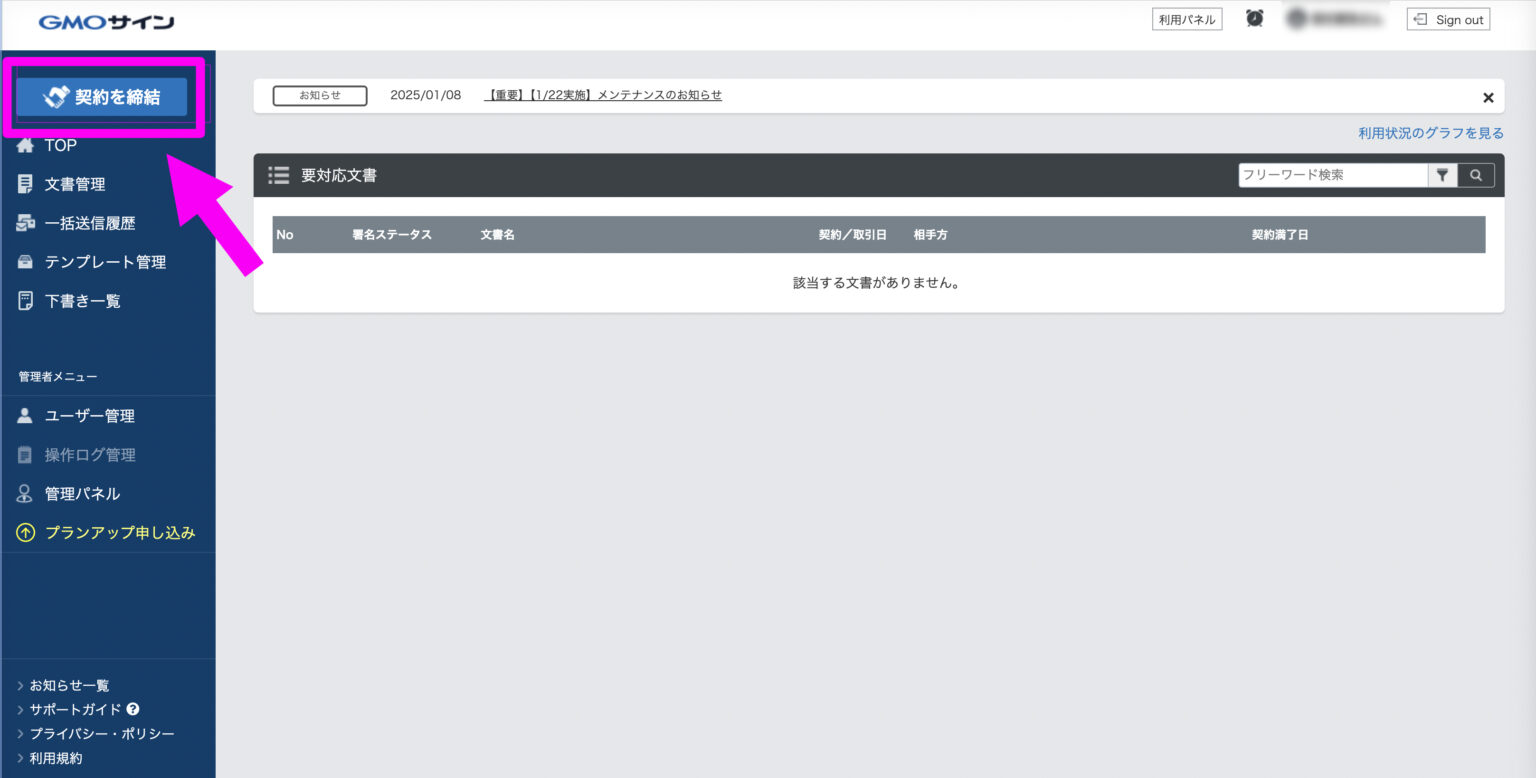
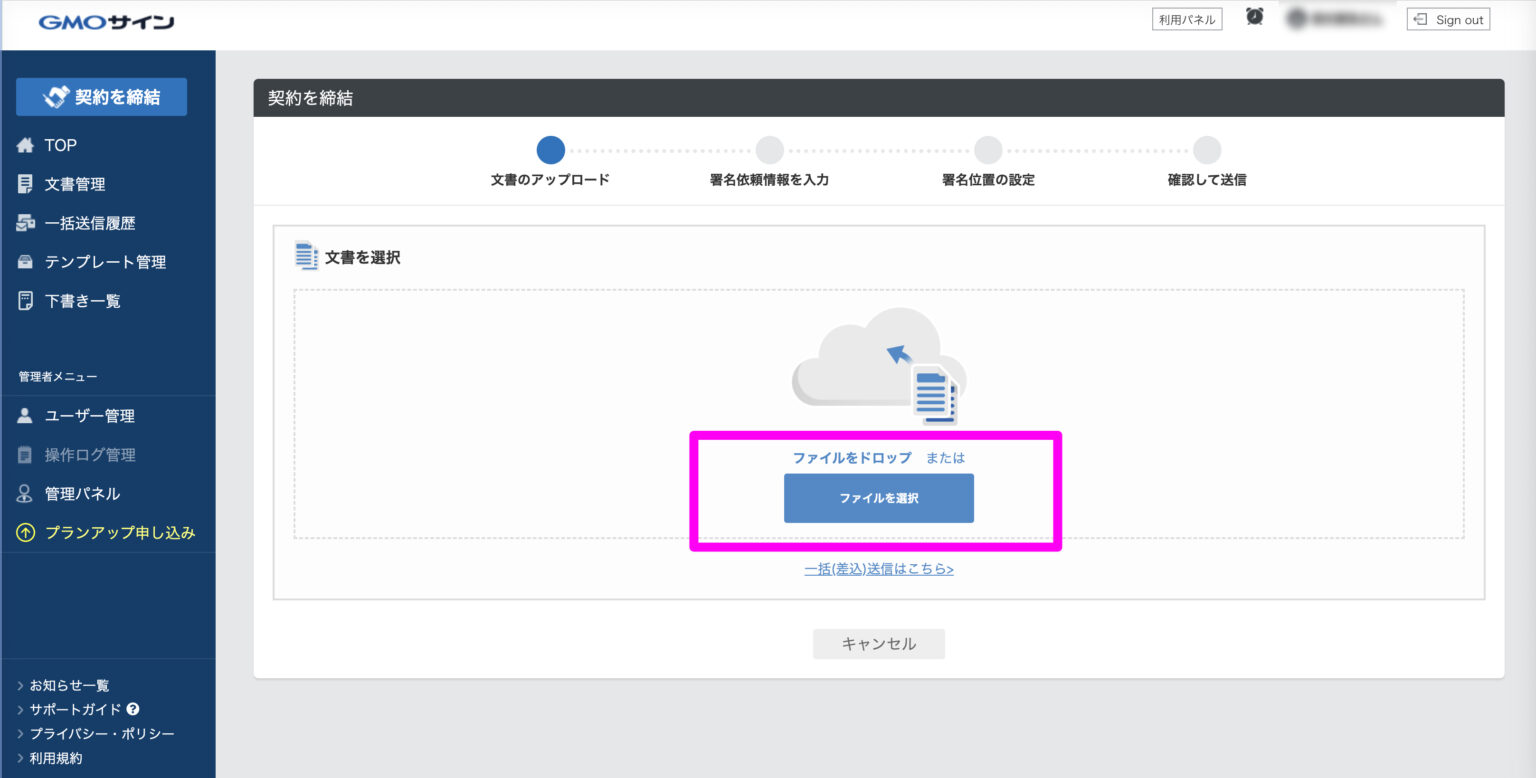
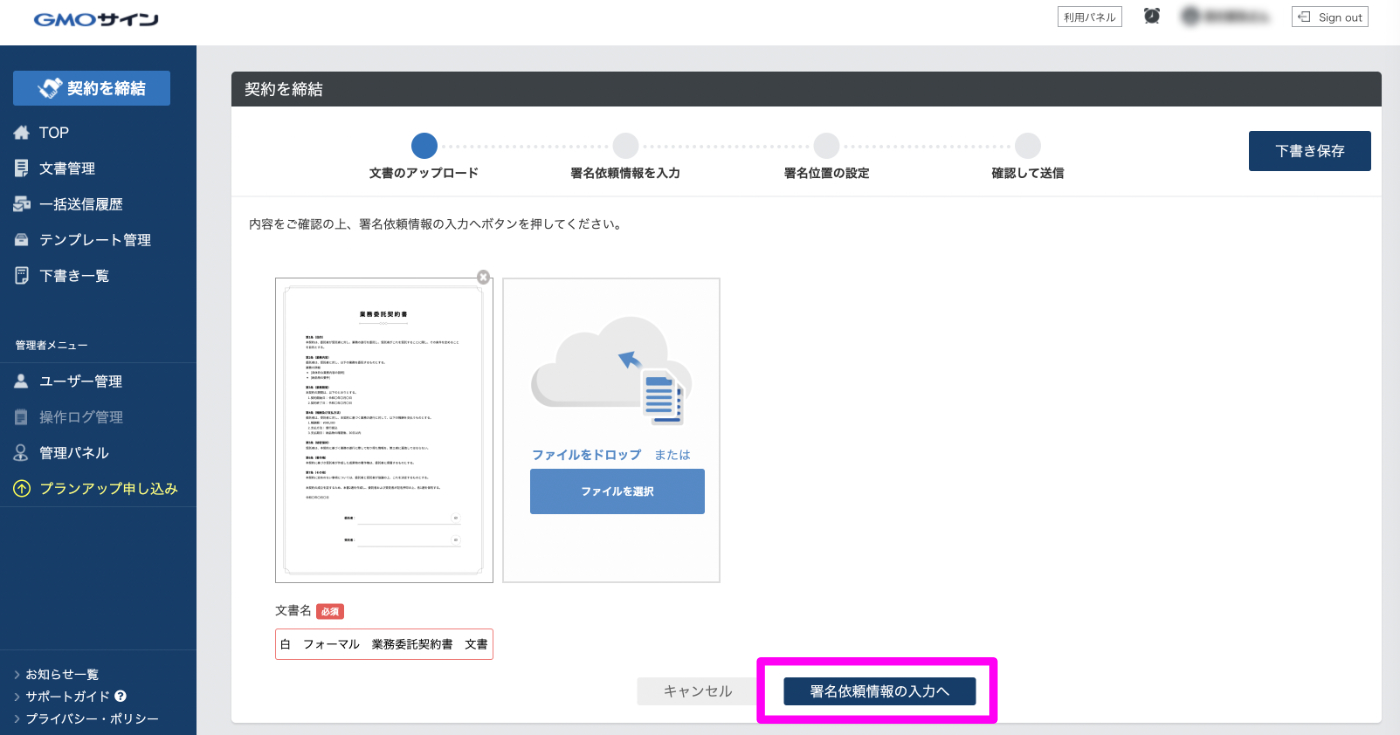
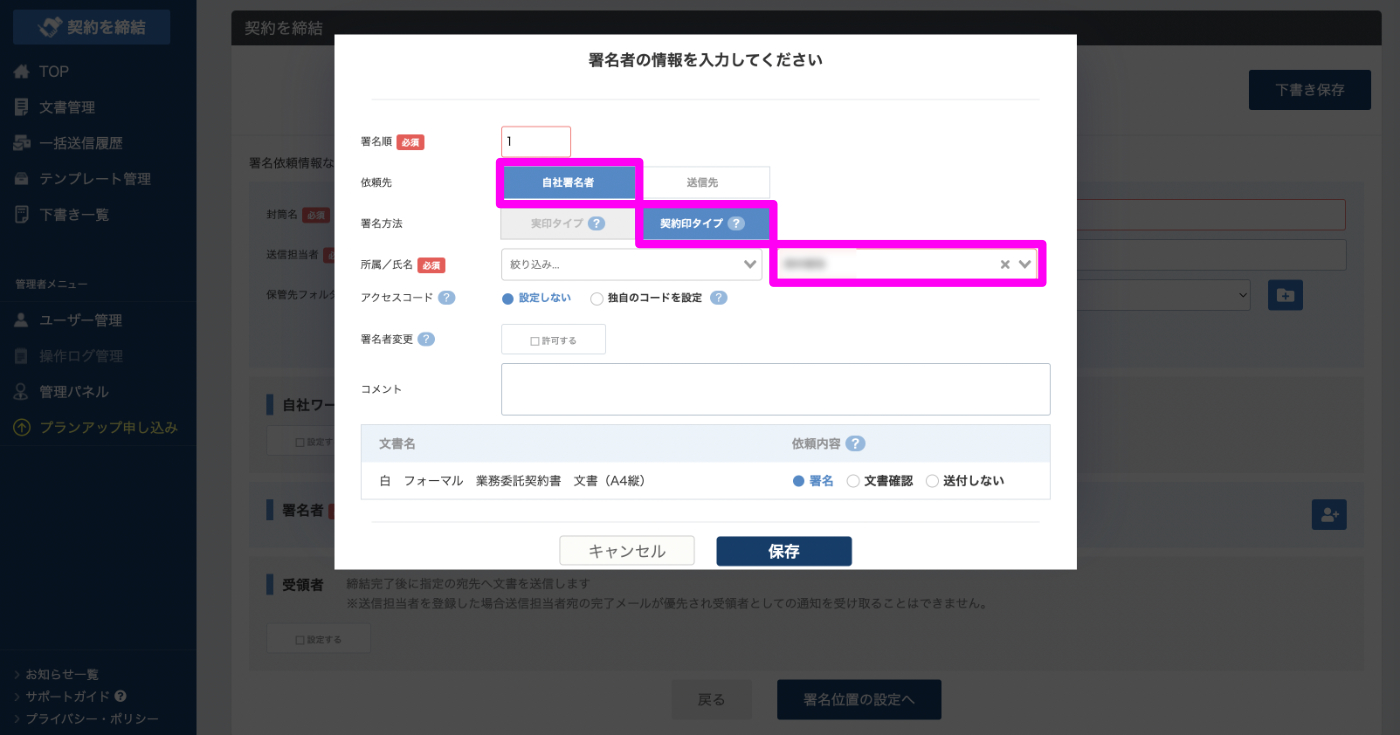
この際に「所属/指名」で名前の選択ができない場合は、左側メニューの「ユーザー管理」から「詳細」→「編集」と進み、ロールを「管理者+署名者」に変更をしてください。
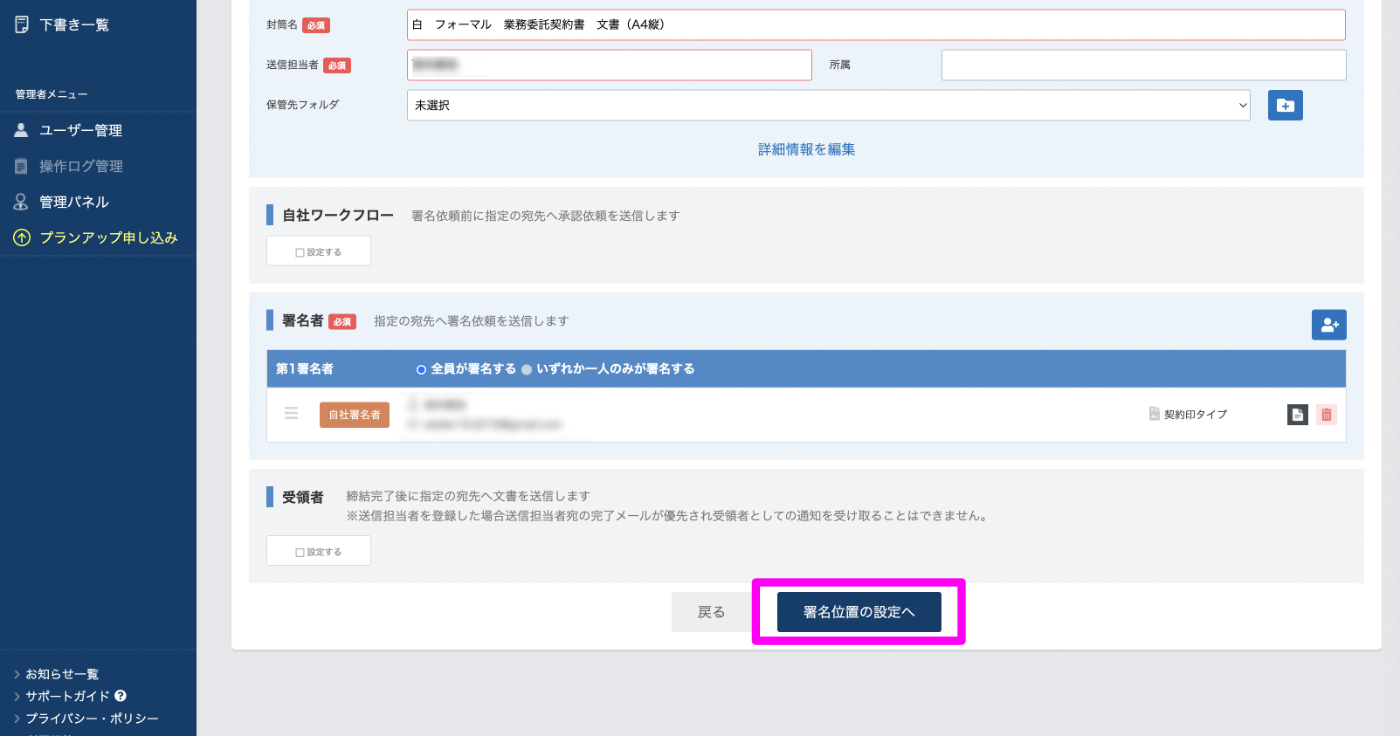
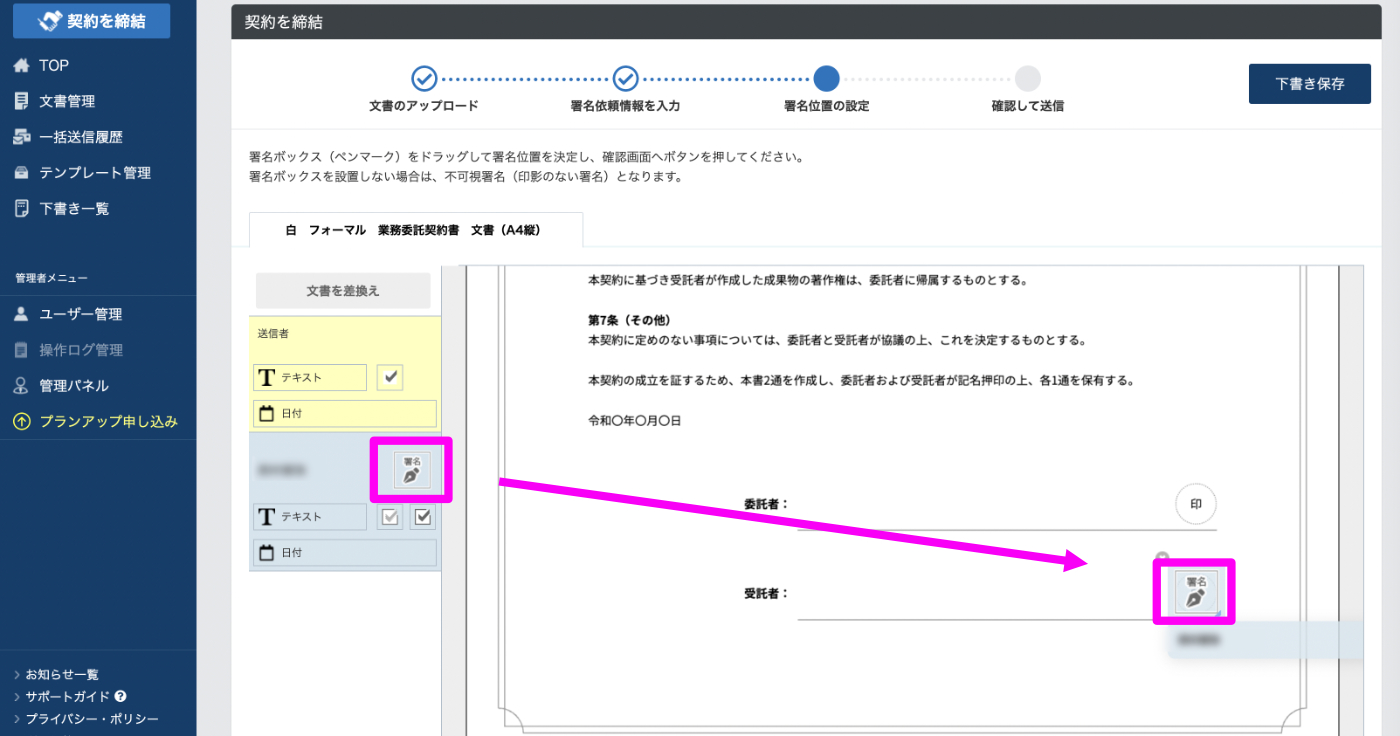
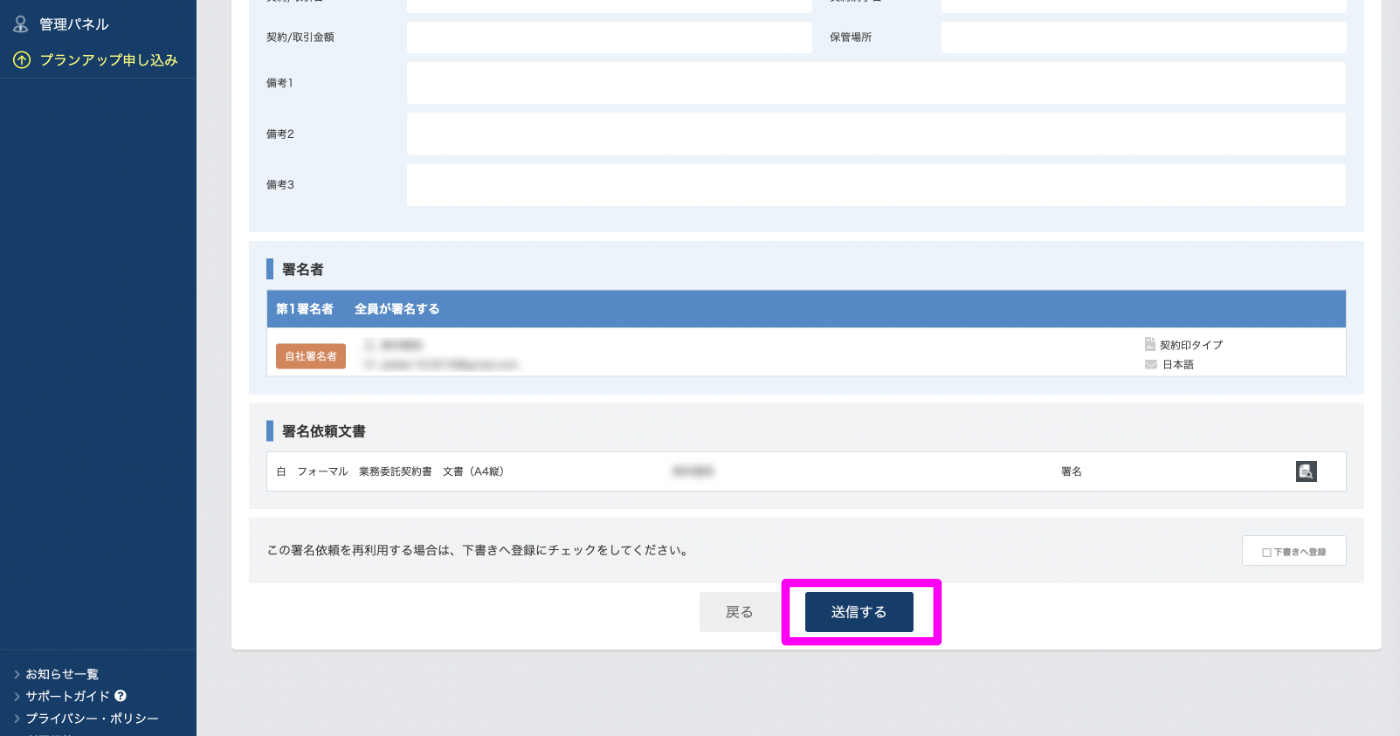
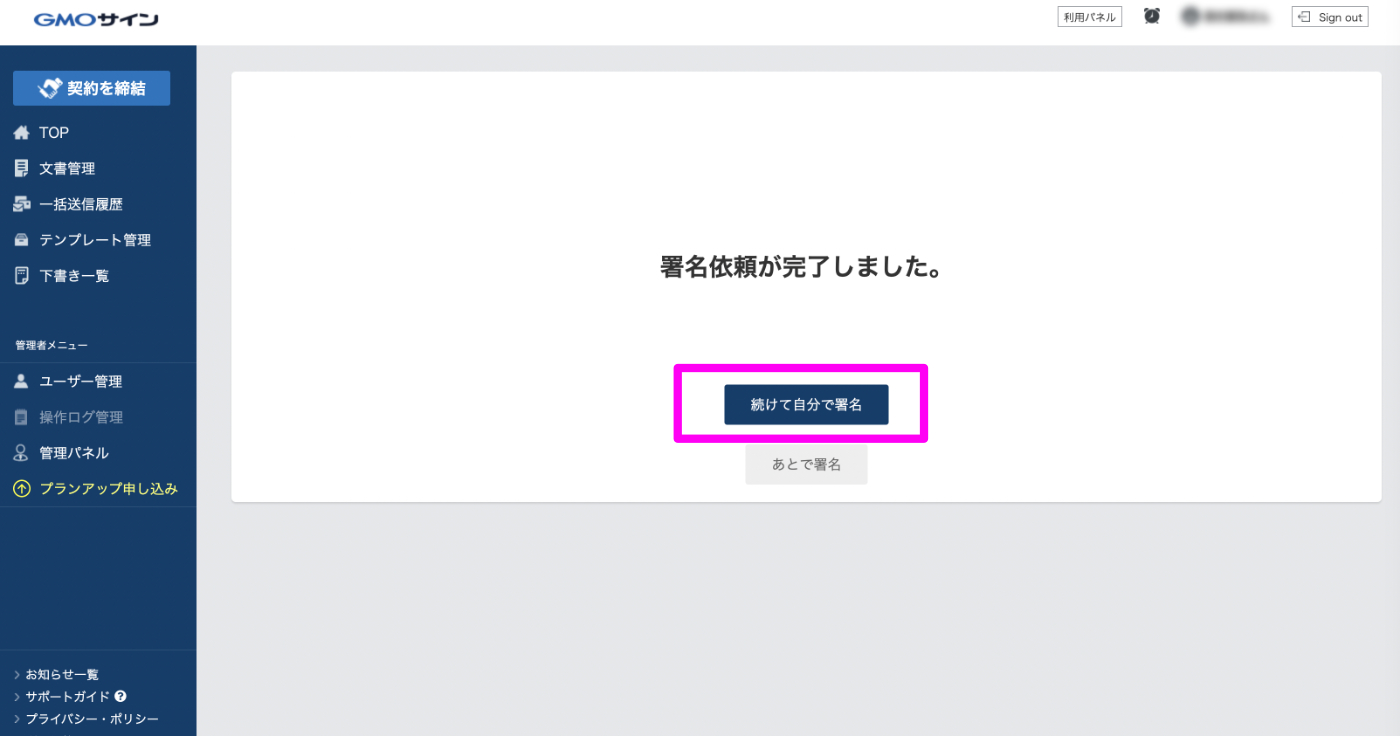
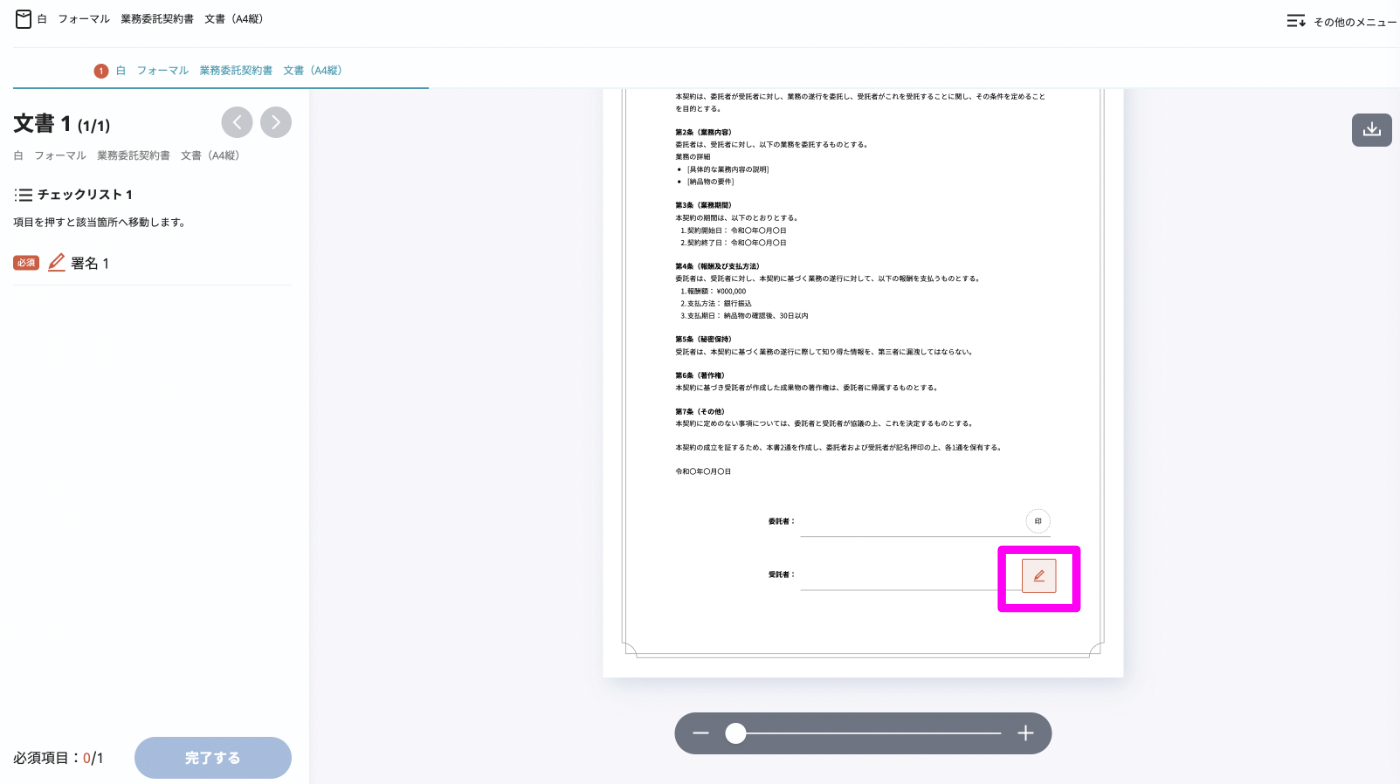
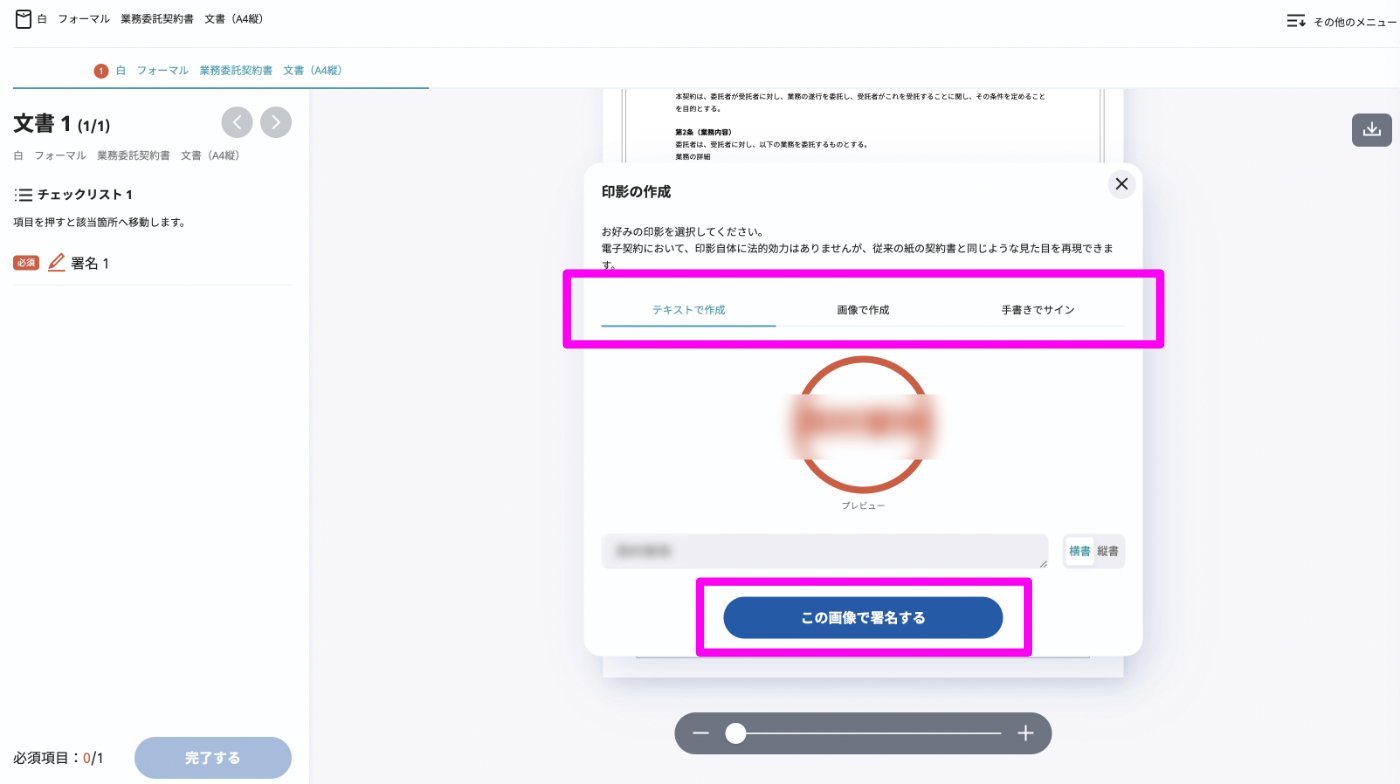
GMOサインでは、無料プランでも「テキストで作成」「画像で作成」「手書きでサイン」の3タイプに対応しています。テキストで作成を入力して名前を入力すると、自動で印影風の画像になるので便利です。
また、ご自身のサインを画像でお持ちの方は、登録しておくことも可能です。
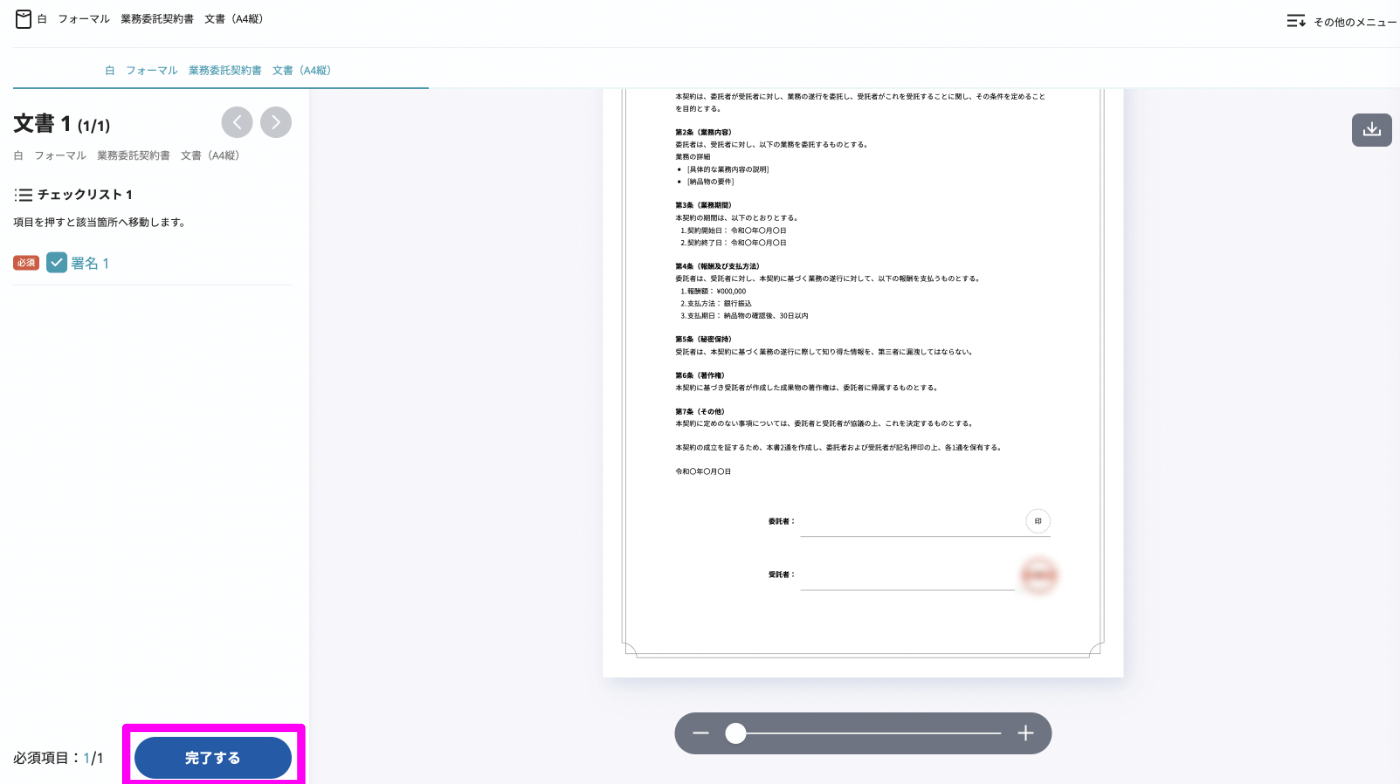
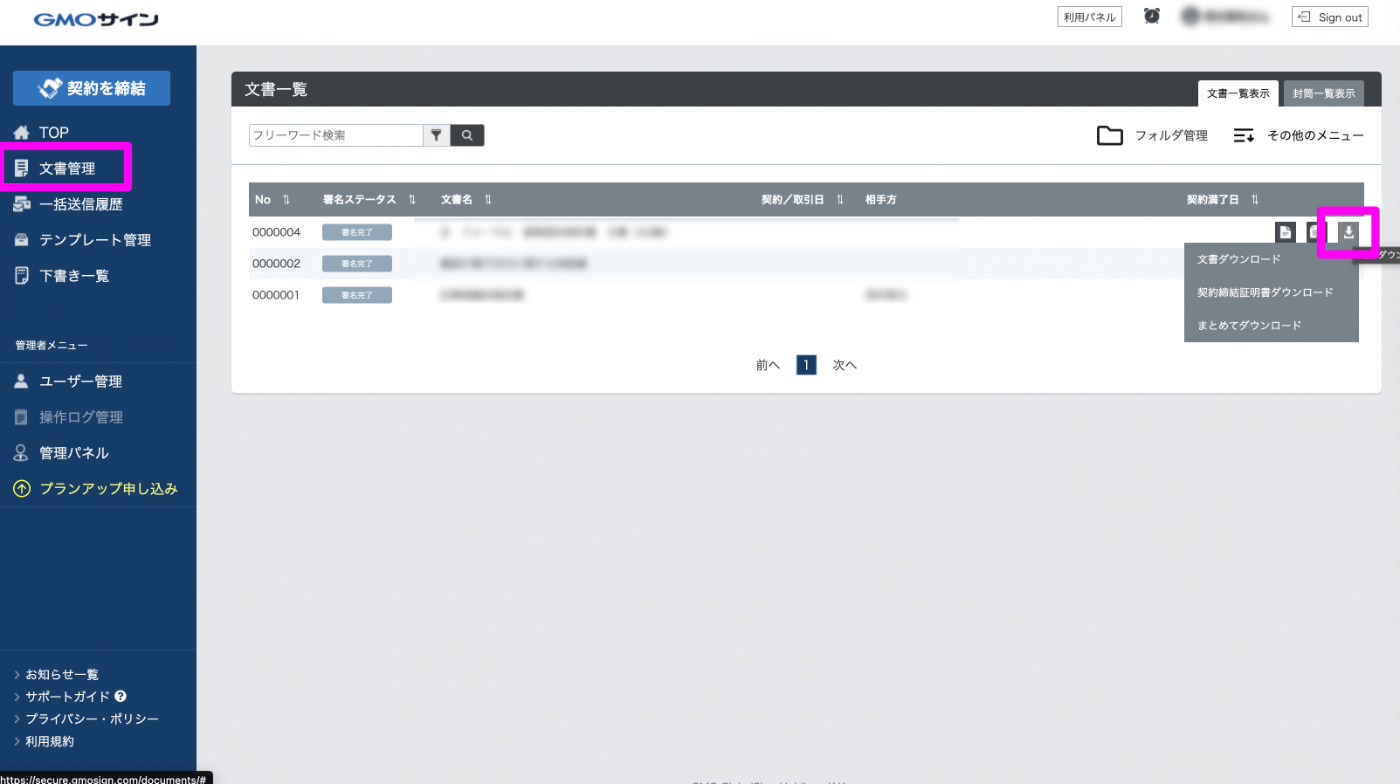
文書ダウンロードをクリックすると、電子署名されたPDFファイルがダウンロードされます。あとはそのファイルを先方にメール等で送信すれば完了です。
※1. 導入企業数は「電子印鑑GMOサイン(OEM商材含む)」を利用した事業者数(企業または個人)。1事業者内のユーザーが複数利用している場合は1カウントとする 。 自社調べ(2023年11月)
※2. 電子署名およびタイムスタンプが付与された契約の送信数(タイムスタンプのみの契約を除く。電子署名法の電子署名の要件より)。 自社調べ(2024年8月)
Wordの電子印鑑に関するよくある質問
Wordに電子印鑑を挿入するには?
Wordに電子印鑑を挿入する方法は大きく分けて2つあります。
1つ目はWord内で図形やワードアートを使って直接作成し、そのまま印鑑として利用する方法です。この場合、挿入メニューから図形の「楕円」を選び、テキストを入力して全体の色を赤に変えることで印鑑らしい見た目を再現できます。作成した印影はコピーや移動がかんたんにできるため、社内文書や確認用にすぐ使えるのが利点です。
2つ目は、外部で作成した印影画像をWordに取り込む方法です。ペイントや画像編集ソフトで作った印鑑をPNG形式で保存し、それを「挿入」メニューの「画像」から貼り付けます。用途に応じて作成方法を選びましょう。
ハンコを電子化するにはどうすればよい?
一般的なのは、白紙に印鑑を押してスキャナーやスマホのスキャンアプリで画像として取り込む方法です。取り込んだ画像はトリミングして不要部分を削除し、背景を透過処理することで、Wordに挿入しても自然に見える印影が完成します。本物の印影をそのままデータ化できるため、リアルさを重視する場合に適しているでしょう。
ただし、スキャンした印影はコピーや流用が容易なため、改ざんリスクに注意が必要です。取引先に提出する重要な契約書や法的効力を持たせたい文書では避け、社内確認や覚書レベルの文書に限定するのが望ましいでしょう。
電子印鑑をWordで入れる際は法的証拠力に要注意
Wordで電子印鑑を作成すれば、社内文書の承認や日常業務の効率化に役立ちます。費用をかけずに導入でき、Excelなどほかのソフトでも活用できる点は大きな魅力といえるでしょう。
そのため、重要な契約では、電子署名やタイムスタンプ機能を備えた電子契約サービスを利用するなどして、安全性と信頼性を確保することが大切です。
GMOサインでは、無料プランから始められて契約相手の本人確認や改ざん防止、文書管理まで一元化できます。コストを抑えつつ法的証拠力を確保したい場合は、国内シェアNo,1(※1,2)を獲得したGMOサインの導入をぜひ検討してみてください。
※1. 導入企業数は「電子印鑑GMOサイン(OEM商材含む)」を利用した事業者数(企業または個人)。1事業者内のユーザーが複数利用している場合は1カウントとする 。 自社調べ(2023年11月)
※2. 電子署名およびタイムスタンプが付与された契約の送信数(タイムスタンプのみの契約を除く。電子署名法の電子署名の要件より)。 自社調べ(2024年8月)