
テレワークや電子契約の広がりにより、紙の書類へ押印する機会は減少しています。従来のようにハンコを押すためだけに出社する必要がなくなれば、働き方の柔軟性が高まって業務効率の向上にもつながるでしょう。
本記事では、手持ちの印鑑をスキャンして電子印鑑を作る方法を解説します。
Excel・PDF・Wordなど、日常業務でよく使う書類への活用方法や法的な注意点もまとめました。
初めてでも手順を追うだけでスムーズに導入でき、より作業を効率的に進められるでしょう。
- 特別なソフトを用意しなくても、手持ちの印鑑をスキャンして電子印鑑にできる
- 電子印鑑は押印の紙作業を削減、導入がかんたん、印刷・郵送コストの削減など多くのメリットがある
- Word・Excel・PDFを使った作成も可能
- 便利な反面、画像データとして複製・転用が容易な点に注意が必要
- 自作の電子印鑑は重要な契約書や公的な文書には向かない
- 運用ルールの取り決め・管理の徹底が大切
契約や承認を電子化する企業が増えてきました自作の電子印鑑は手軽に導入できますが、法的効力や改ざん防止の観点では限界があります。
電子署名法に準拠した仕組みを採用しており、契約書への長期署名やタイムスタンプ付与も自動化。さらに複数の相手先に契約書を一括送信できるなど、実務に即した機能が充実しています。導入企業数は350万社以上(※1)にのぼり、多くの企業から信頼を得ている電子契約サービスです。
※1. 導入企業数は「電子印鑑GMOサイン(OEM商材含む)」を利用した事業者数(企業または個人)。1事業者内のユーザーが複数利用している場合は1カウントとする 。 自社調べ(2023年11月)
印鑑をスキャンして電子印鑑を作る方法
特別なソフトを用意しなくても、手持ちの印鑑を電子印鑑にできます。基本の手順を見ていきましょう。
それぞれ解説します。
作成前に準備するもの
電子印鑑を作る前に、必要な道具を揃えましょう。用意するのは、以下の4つです。
- 実物の印鑑
- 朱肉
- 白い紙
- スキャナーまたはスマートフォンのカメラ
きれいに印影を取り込むために、印面を均一に朱肉で湿らせましょう。紙はできるだけ真っ白で厚みのあるタイプを選ぶのがポイントです。また光沢のある紙よりも、インクがにじみにくいマット紙を選ぶと、より自然な印影になります。
印鑑をスキャンして電子印鑑を作る手順
手元にある印鑑を活用した電子印鑑の作成は、以下の5ステップで可能です。
- 紙に印鑑を押す
- 印影をスキャンまたは撮影する
- 明るさとコントラストを調整する
- 背景を透過して印影だけを残す
- 透過PNG形式で保存する
それぞれ解説します。
用意した白い紙に朱肉を付けた印鑑を押します。ムラがあると印影がかすれてしまうため、試し押しをして濃さを確認しておくとよいでしょう。
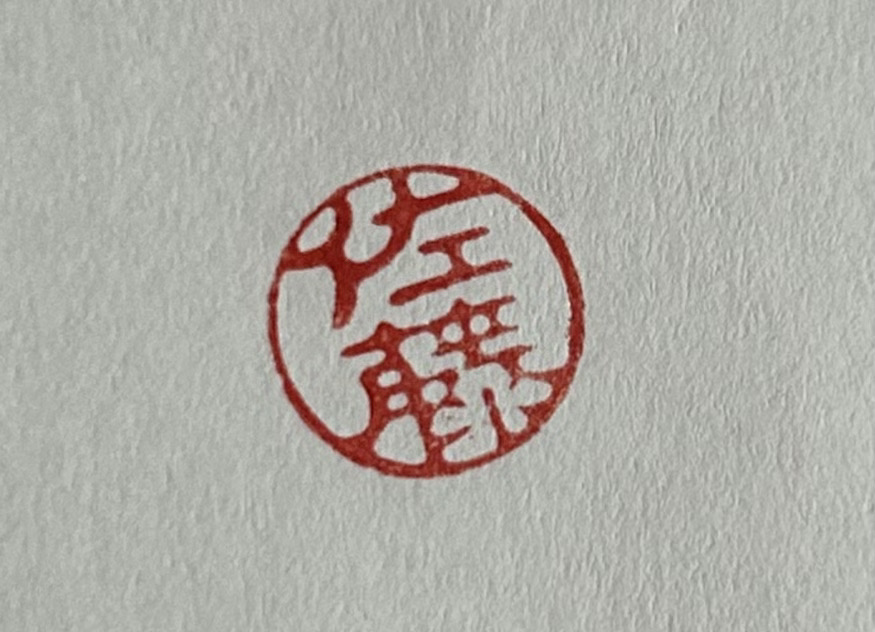
押すときは、力を均等にかけて真上から押すと輪郭がきれいに出ます。かすれや傾きがあると、あとの編集で補正が難しくなるため、この段階で理想的な印影を作ることが大切です。朱肉を完全に乾かしてからスキャンや撮影に進みましょう。
押した紙をスキャナーにセットし、解像度を300dpi以上に設定して取り込みます。
スキャンや撮影した印影画像を、パソコンやスマートフォンの画像編集ツールで開きます。明るさとコントラストを微調整し、朱肉の赤色が鮮明になるよう整えましょう。
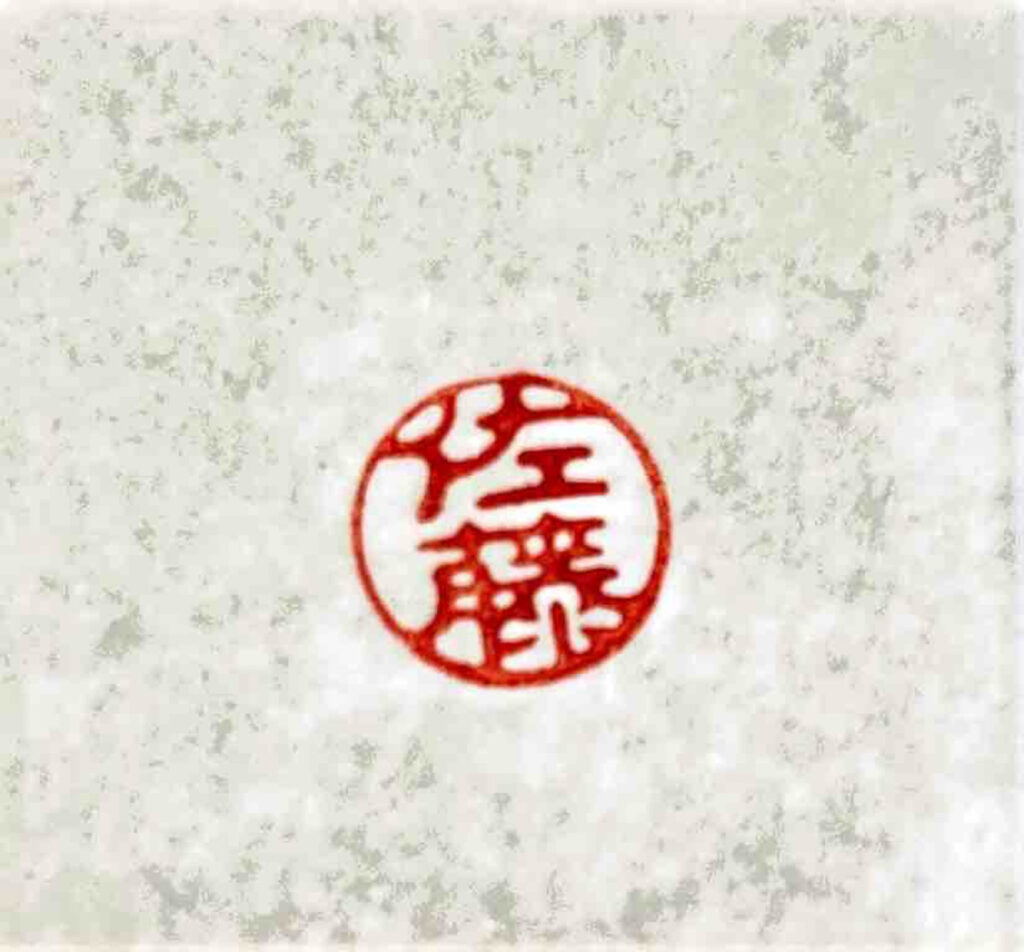
背景を明るくしすぎると印影が薄く見えるため、朱色がくっきり残る程度の調整が理想です。
印影以外の白い部分を削除して、背景を透明にします。パソコンならWordやPowerPointの「背景の削除」機能が便利です。画像を選択して背景削除を実行し、印影部分だけを残しましょう。背景を透過すると文書に重ねた際に下地の文字が透け、実際の押印に近い見た目になります。
背景の処理が終わったら、画像を透過PNG形式で保存します。PNG形式は印影の細部を保ちながら背景の透明部分を維持できるため、電子印鑑には最適です。保存名は「電子印鑑_氏名.png」など、あとから識別しやすい名前にしておくと管理がスムーズになります。
きれいな電子印鑑を作るポイント
スキャンした印影をきれいに仕上げるには、撮影環境と画像の調整方法を工夫することが大切です。押印に使う紙は、できるだけ真っ白でインクがにじみにくいマット紙を選びましょう。光沢紙を使うと反射によって印影が白く飛ぶことがあり、輪郭がぼやけてしまいます。
撮影やスキャンをする際は、明るい環境で影を入れないように意識するのがポイントです。特にスマートフォンを使う場合は、真上から均一に光を当てると赤色の再現性が高くなり、自然な印影になります。
取り込んだ画像は、編集ソフトで明るさとコントラストを調整しましょう。背景が白くなりすぎず、朱肉の赤が鮮明に残る程度に整えるのが理想です。
スキャンして作る電子印鑑のメリット5つ
紙の印鑑をスキャンして電子化すると、業務のスピードや管理体制が大きく変わります。電子印鑑を導入で得られるおもなメリットは、次の5つです。
それぞれ解説します。
紙への押印作業が不要になる
電子印鑑を導入する大きなメリットは、紙に印鑑を押す作業が不要になることです。これまでのように書類を印刷して押印し、上司や取引先に回す手間がなくなります。書類をデータでやり取りできるため、在宅勤務や出張中でもスムーズに承認が進み、社内の意思決定が早くなるでしょう。
人事関連や経費精算の申請書なども、電子印鑑を使えばそのままメール添付やクラウド共有で提出できます。紙の回覧や押印待ちがなくなれば業務全体のスピードが向上し、時間的なロスも大幅に減らすことも可能です。特に複数人の承認が必要な社内フローでは効果が大きく、ペーパーレス化と業務効率化を同時に実現できます。
導入がかんたん
特別なソフトや高額な設備を必要とせず、今ある環境ですぐに始められる点も魅力です。パソコンとスマートフォン、そして印影を取り込むためのスキャナーやカメラがあれば作成できます。無料の画像編集ツールやOfficeソフトの標準機能を使うだけで済むため、ほとんど導入コストはかかりません。操作も画像を取り込み、背景を透過して保存するだけのシンプルな手順です。
ITに不慣れな方や小規模事業者でも気軽に導入できるでしょう。費用を抑えながら業務効率を高めたい場合、まずは自作の電子印鑑から始めてみるのがおすすめです。
印刷・郵送コストを削減できる
電子印鑑を活用すれば、紙の印刷や郵送にかかっていたコストを大幅に削減できます。従来のように、契約書や申請書を印刷して押印して封筒に入れて送る作業が不要になるため、用紙代・インク代・郵送費といった細かな経費がかかりません。
取引先との書類や社内の回覧書をデジタル化すれば、印刷の手間も郵送の待ち時間もなくなります。メールやクラウド上でデータを共有すれば、即座に承認や確認が完了します。紙のやり取りを減らすことは、コスト面だけでなく環境負荷の軽減にもつながるのです。経費削減とペーパーレス化の両方を実現できる、実務的で効果の高い方法といえるでしょう。
同じ印影をWord・Excel・PDFに使い回せる
作成した電子印鑑は、ファイル形式を問わず繰り返し使える点も大きな利点です。PNG形式で保存しておけば、Wordの契約書やExcelの請求書、PDFの見積書など、あらゆる文書に貼り付けできます。書類ごとに新たな印影を作成する必要がなく、作業の手間を減らせるでしょう。
また部署や担当者ごとに印影が異なると管理が煩雑になりますが、共通のデザインデータを使えば社内外の書類に一貫性が生まれ、企業としての信頼感も高まります。サイズや配置を整えたテンプレートを保存しておけば、次回以降の書類作成もスムーズに進むでしょう。
データ管理が容易で紛失リスクを防げる
データとして管理できる点も、大きな安心材料です。従来のように実物の印鑑を保管したり、押印済みの紙書類をファイルで管理したりする必要がありません。パソコンやクラウドストレージに安全に保存でき、必要なときにすぐ取り出せます。
ファイル名を整理しておけば、担当者や書類ごとの印影もかんたんに検索できるでしょう。また物理的な印鑑と違い、紛失や盗難のリスクも減らせます。バックアップを取っておけば、万が一データを削除しても復元可能です。クラウド環境を利用すればアクセス権限を設定でき、閲覧や編集の制限もできます。
Excelを使って無料で電子印鑑を作る方法
Excelでも電子印鑑の作成は可能です。代表的なやり方は次の2通りです。
順番に解説します。
スキャンして作成した印影画像を挿入する
スキャン・加工済みの印鑑のPNG画像データがある場合、それをExcelに貼り付けて電子印鑑として利用できます。手順は以下のとおりです。
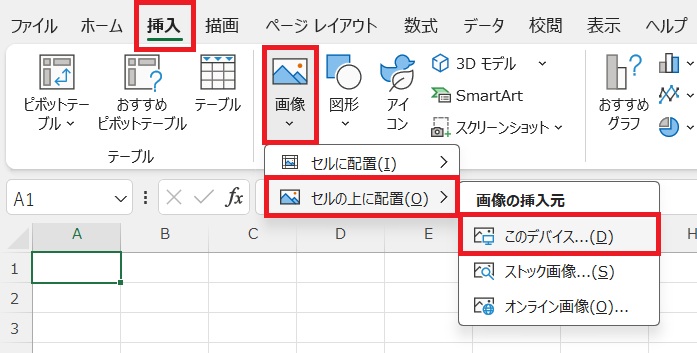
Excelのメニューから「挿入」→「画像」を選び、保存済みの印影PNGを読み込みましょう。
表示されたら、ドラッグして押印したい場所に置きます。
四隅のハンドルで大きさを調整し、実物の印鑑に近い直径に合わせます。
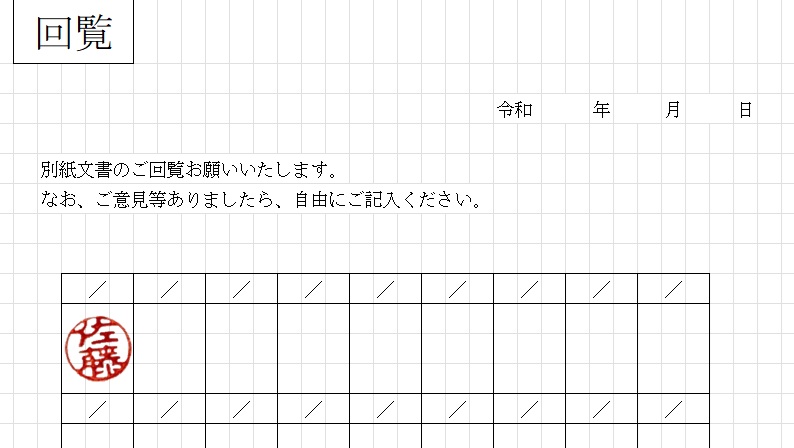
レイアウトは「前面/背面」などを使い分け、セルや文字との重なりを微調整しましょう。文字列とのバランスが崩れないように注意します。
貼り付けた印影は、ファイルを共有すれば相手にもそのまま表示されます。調整済みの画像をコピーして別のファイルに貼ることもでき、毎回作業を繰り返す手間がかかりません。テンプレート化しておけば、次回以降もスムーズに利用できるでしょう。
図形機能を使って作成する
スキャン画像を使わず、Excel単体で印影風の画像を作る方法です。
「挿入」→「図形」から楕円を選び、ドラッグして円を描きます。
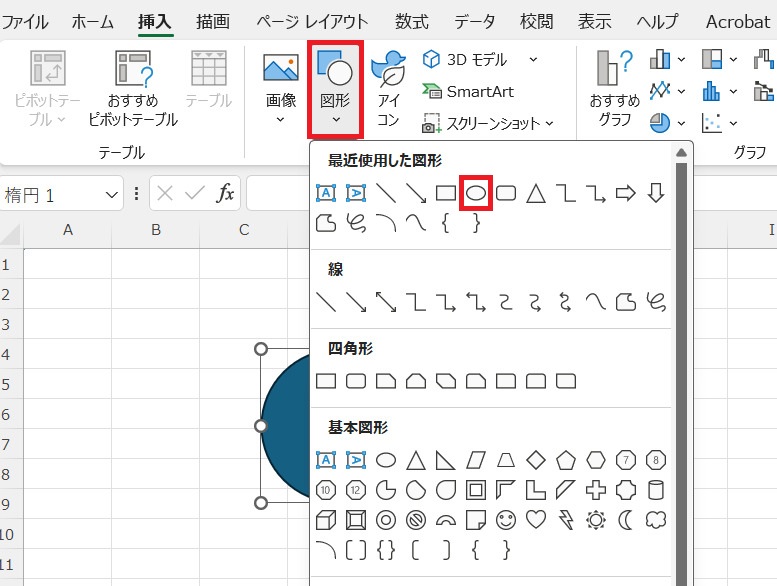
次に円の枠線を赤色に設定し、太さを2〜3pt程度に調整しましょう。塗りつぶしは「なし」にすると印鑑らしい仕上がりになります。
図形の中にテキストを入れます。氏名や会社名を入力するために、テキストボックスまたはワードアートを追加し、明朝体や行書体など印章に近いフォントを選びましょう。文字は円の中央に配置し、色を朱色寄りの赤に変更します。少しかすれたように見せたい場合は、文字の濃淡を下げたり、影を薄く入れるとリアルな印影に近づきます。
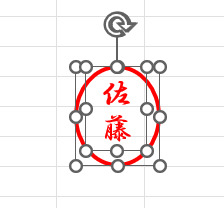
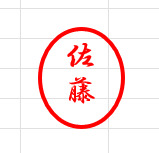
完成した外枠と文字を両方選択し、右クリックして「図として保存」を選びましょう。PNG形式で保存すれば、背景が透過した印鑑画像の完成です。他のExcelファイルやWordなどにも再利用できます。
PDFを使って無料で電子印鑑を作る方法
やり取りの多いPDF書類に対して印影を挿入する場合は、Adobe Acrobat Readerを使うのがおすすめです。スタンプ登録をしておけば、次回以降もワンクリックで押印できるようになります。
それぞれ解説します。
スキャンして作成した印影画像を挿入する
カスタムスタンプ機能を利用して、スキャンした印影画像を挿入しましょう。手順は次のとおりです。
まずスタンプとして使用したい画像をPDFに変換しましょう。PNGやJPEGファイルのままだと登録できない点に注意が必要です。Adobe Acrobat Proにアップグレードしている場合は「メニュー」の「PDFに変換」から変換できますが、無料版の場合は別のフリーツールなどを使いましょう。
Adobe Acrobat Readerを起動し、印鑑を押したいPDFファイルを開きます。まだインストールしていない場合は公式サイトから最新版を入れておきましょう。
メニュー上部の「ツール」から「スタンプ」を選び、「カスタムスタンプ」「作成」の順にクリックします。
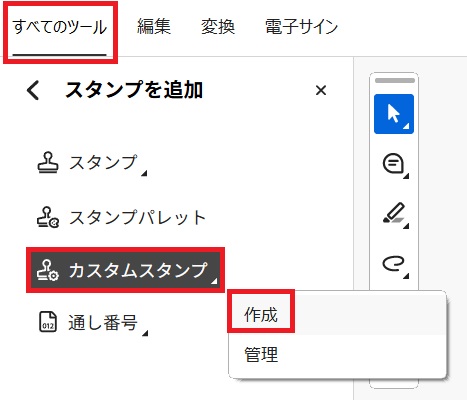
ファイル選択画面が開いたら、保存しておいた印影のPDFファイルを指定しましょう。カテゴリ名やスタンプ名を入力して保存すると、電子印鑑として登録完了です。
登録した印影は、他のPDFにもワンクリックで挿入できます。「スタンプ」メニューから登録したスタンプ名を選び、押印したい箇所をクリックしてください。サイズや位置はドラッグで調整でき、印影の削除・再配置も可能です。一度登録しておけば繰り返し使えます。
スタンプ機能を使って作成する
Adobe Acrobat Reader(無料版)には、画像を使わなくても印影風のスタンプを作れる機能があります。書類上での簡易押印に向いており、社内稟議書や確認書類などでも活用しやすい方法です。手順は次のとおりです。
Acrobat Readerを起動して、印鑑を押したいPDFを開きます。まだインストールしていない場合は、Adobe公式サイトから最新の無料版をダウンロードしておきましょう。
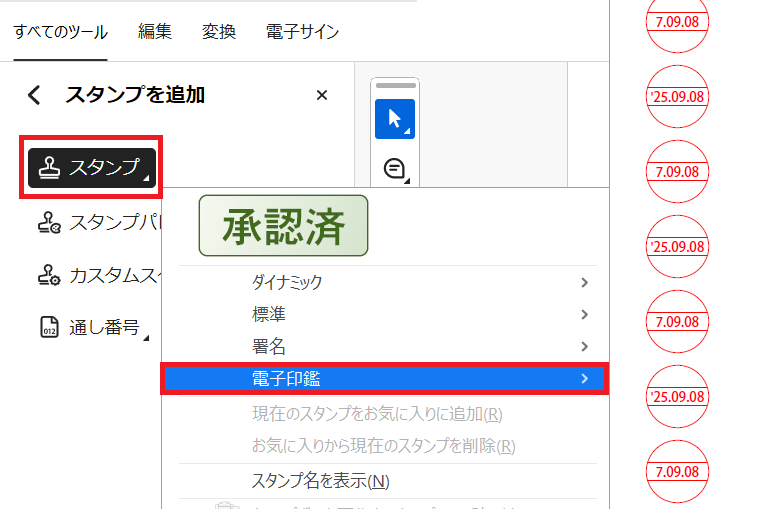
上部メニューから「すべてのツール」を選び、「スタンプを追加」をクリックします。
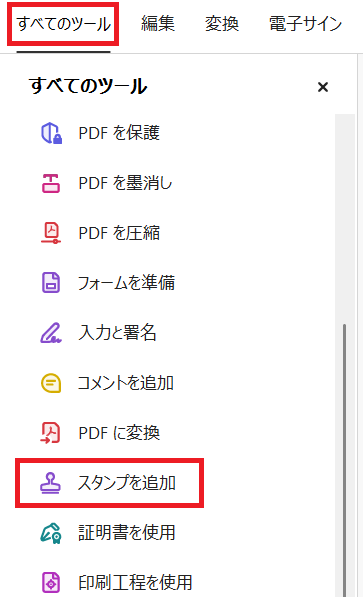
左側に表示される一覧から「スタンプ」を選択し、用意されているカテゴリの中から「電子印鑑」を開きましょう。
複数の印影デザインが表示されるので、用途に合ったものをクリックします。
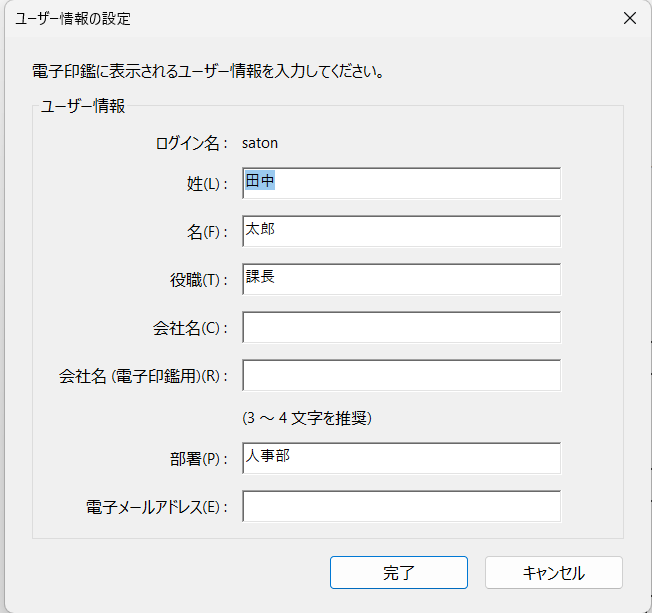
初回はユーザー情報の設定が表示されるので、必要な情報を入力しましょう。できたら完了をクリックします。
選んだスタンプをPDF上の押印したい場所でクリックすれば配置完了です。サイズや位置はドラッグで微調整でき、複数ページにも繰り返し使えます。

Wordを使って無料で電子印鑑を作る方法
Wordでも、Excelと同じように電子印鑑を利用できます。2通りの方法を解説します。
Wordで契約書や申請書を作成している場合は、以下の方法で電子印鑑を取り入れてみてください。
スキャンして作成した印影画像を挿入する
すでに作成済みの印影画像をWordに貼り付ければ、すぐに電子印鑑として利用できます。手順は次のとおりです。
Wordを開き、上部メニューの「挿入」→「画像」をクリックしましょう。

保存しておいた電子印鑑を選択すると、文書上に印影が表示されます。マウスでドラッグして押印したい位置に移動させましょう。
画像を選択した状態で「文字列の折り返し」オプションを開いて「前面」または「背面」を選びます。
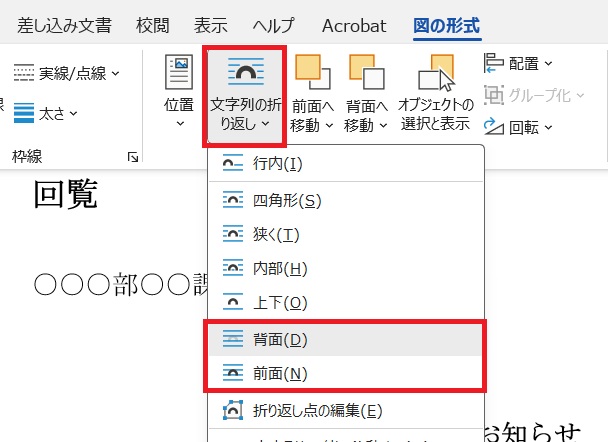
文章の上に重ねたい場合は前面、背景として配置したい場合は背面が適しています。署名欄の右端に印影を配置し、文字や線にわずかに重ねると、実際に押印したような仕上がりになります。
印鑑画像の四隅をドラッグして大きさを整え、実際の印鑑と同じくらいに調整します。
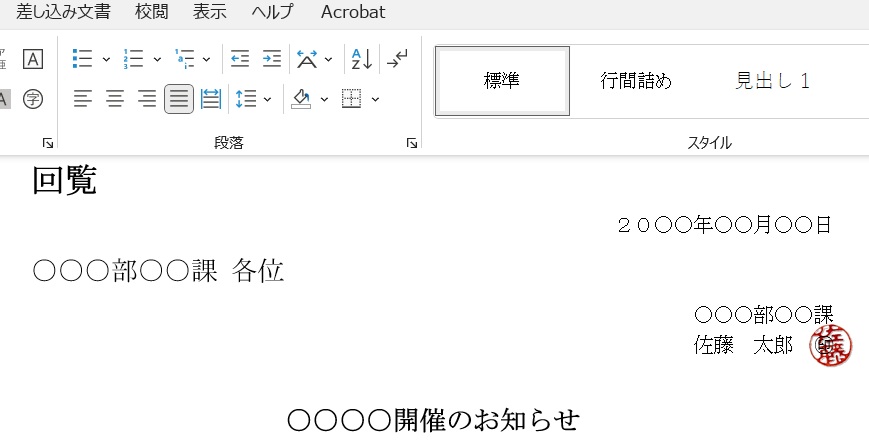
印影のバランスが整ったら完成です。
図形機能とワードアートを使って作成する
図形機能をワードアートを使った方法を紹介します。
上部メニューの「挿入」→「図形」から楕円を選び、ドラッグして円を描きましょう。
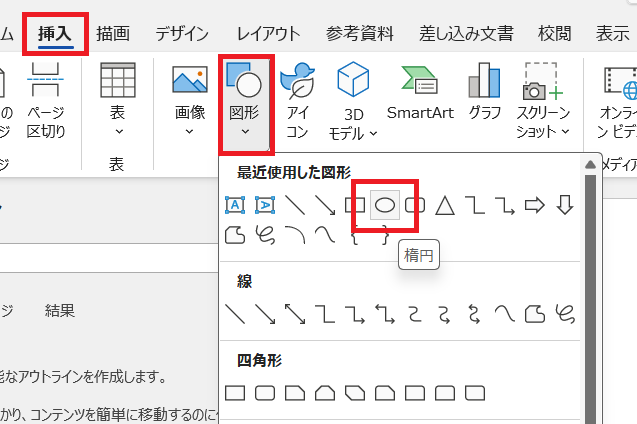
描いた円を選択した状態で枠線を赤色に設定し、太さを2〜3pt程度に変更します。塗りつぶしは「なし」に設定すると印鑑らしい仕上がりになります。
次に「挿入」→「ワードアート」から好きなスタイルを選び、氏名や会社名を入力します。フォントは楷書体や行書体など、印章に近い書体を選ぶのがおすすめです。Excelと同様に、一部のフォントは商用利用に制限があるため、事前に確認しましょう。文字色を朱色寄りの赤に変え、円に配置してバランスを整えます。
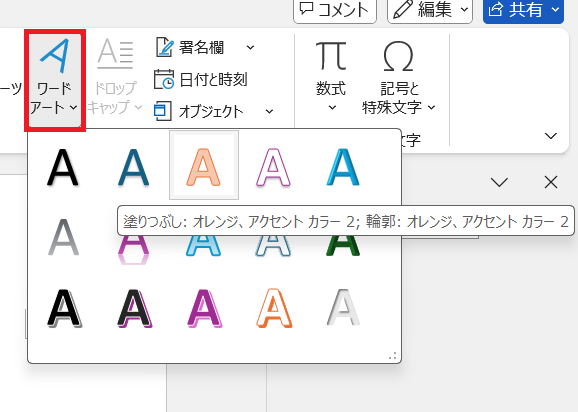
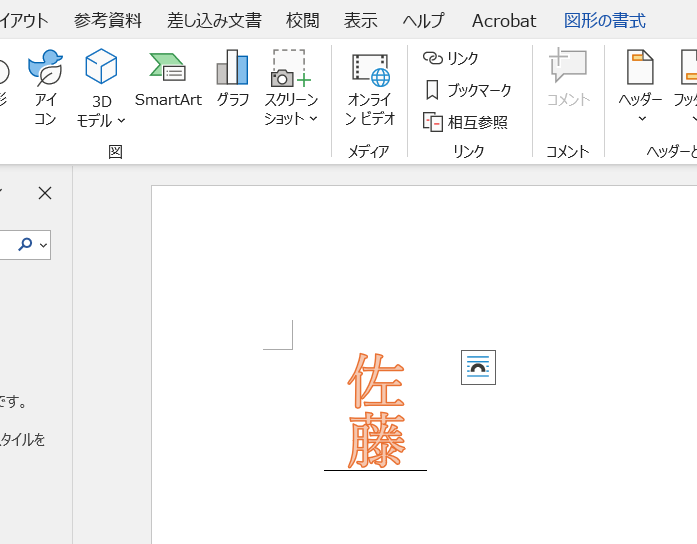
少しかすれたように見せたい場合は、文字の濃淡や影の設定を調整するとよいでしょう。
完成した円と文字を両方選択し、右クリックして「図として保存」を選びます。PNG形式で保存すれば、背景が透過された電子印鑑画像の完成です。作成した印影はExcelやPDFなど、他の書類にも利用できます。
スキャンして電子印鑑を作る際によくある3つの失敗と対処法
電子印鑑を作る手順はシンプルですが「印影が薄い」「背景が消えない」など、初心者がつまずきやすいポイントがあります。ここでは代表的な3つの失敗例と、対処法を解説します。
事前に失敗ポイントを知っておけば、スムーズに電子印鑑を作成・導入できるでしょう。
印影が薄くて見えづらい
スキャンした印鑑の印影が、かすれて薄くなることがあります。これは押印時に朱肉が均一に付いていなかったり、紙の質がインクを吸い込みすぎたことがおもな原因です。特に朱肉が乾いている場合や、押す力が弱いと輪郭がぼやけてしまう傾向があります。
よく朱肉をなじませてから、平らな場所で真上から押印するのが基本です。スキャンしてしまった薄い印影を補正したい場合は、画像編集ソフトで明るさやコントラストを調整しましょう。印影部分の赤色を強調して背景を明るく飛ばすことで、輪郭をはっきり見せられます。
ファイル形式の選択ミス
作成した電子印鑑をJPEG形式で保存してしまい、いざ書類に貼ってみたら印鑑の周りに白い四角い背景が表示されて不格好になった、というケースです。JPEGは背景が透過できず白地になるため、電子印鑑用途には不向きです。また繰り返し保存すると画質が劣化し、印影の輪郭がぼやけてしまうこともあります。
このような場合は、作成した印鑑をPNG形式で再保存し直すとよいでしょう。PNGなら背景の透過に対応しており、書類の文字や線が透けて見えるため、紙に押印したような仕上がりになります。またPNGは非圧縮形式なので、印影の細部が劣化せずにきれいに保てます。
画像の背景が透過されていない
作成した電子印鑑を文書に貼り付けたとき、印影のまわりに白い背景が残ってしまうことがあります。これは、画像の透過処理が正しく行われていないことが原因です。
このような場合は、画像編集ツールやWord・PowerPointにある「背景の削除」機能を利用して、印影以外の部分を透明にしましょう。削除範囲を微調整し、赤い印影部分だけを残すのがポイントです。背景を透過できたら、PNG形式で保存します。
無料で作成した電子印鑑の活用例
自作の電子印鑑が用意できたら、さまざまなシーンで活用してみましょう。おもな活用例は、以下の3つです。
それぞれ解説します。
社内文書の回覧・承認
社内の稟議書や申請書類などに電子印鑑を押すことで、社内決裁のスピードアップにつながります。たとえば回覧稟議なら、これまで紙に押印していた決裁印を電子印鑑にするだけで紙を回す手間が省けます。
メール添付や社内グループウェア上で申請書PDFを回覧し、各承認者が自分の電子印鑑を押す運用にすれば、遠隔地の上長でも即日承認が可能です。紙の原本を探したり判子をもらうために人を探す必要もなくなり、承認フロー全体が効率化されます。
テレワーク環境での書類承認
在宅勤務やサテライトオフィス勤務の社員が増えている企業では、電子印鑑は強力なツールになります。各社員がパソコン上で押印処理まで完結できるため、出社せずに一連の手続きを終えられるからです。たとえば経費精算書に担当者と上司がそれぞれ電子印鑑を押してメール提出すれば、紙を経由することなく精算処理できます。
また、スマートフォン経由で電子印鑑を押すことも不可能ではありません。PDF閲覧編集アプリなどを使えば、外出先でも承認印を押せます。押印作業のためだけに出社する社員も減り、オフィスワークとリモートワークの差を埋める効果が期待できるでしょう。
請求書や見積書
取引先に提出する請求書・見積書にも活用できます。日本企業では請求書に社判を押すのが通例ですが、法律上は請求書への押印義務はありません。
インボイス制度においても押印は不要で、必要事項が満たされていれば有効な請求書となります。ただし、長年の商習慣から印鑑のない請求書は正式ではないとしている企業もあるため、電子印鑑を入れて体裁を整えるとよいでしょう。またフリーランスや個人事業主が発行する見積書などでも、信用力向上につながります。
無料で作成した電子印鑑を利用する際の注意点4つ
電子印鑑は便利な反面、画像データとして複製・転用が容易な点に注意が必要です。ここでは、安全に運用するためのポイントを4つ紹介します。
それぞれ見ていきましょう。
公的手続きや重要契約では利用を避ける
自分で作った電子印鑑は単なる印影の画像にすぎず、法律上の効力が限定的です。誰が押印したかを証明する付加情報がないため、真正な押印だという立証が難しく、重要な契約書や公的な文書には向きません。
2021年4月以降、国税関係書類を含む多くの行政手続きでは押印義務が原則として廃止されました。ただし一部の例外として、実印や印鑑証明が必要な申請・届出などでは押印が求められるケースが残っています。最新の国税庁や自治体の案内で確認しておくとよいでしょう。
不動産の売買・賃貸契約も、2022年5月の宅地建物取引業法改正により電子契約が全面解禁されています。要件を満たした電子署名と電子書面の交付により、紙と実印を使わずに法的効力を持つ契約が締結可能です。
データ管理を徹底する
電子印鑑の画像データを安全に運用するためには、紛失や不正利用を防ぐ仕組みづくりが欠かせません。共用フォルダに誰でもアクセスできる状態で保管したり、メール添付で社外に送信したりすると、意図せず第三者に流出する恐れがあります。
複数人で共通の社判データを利用する場合は、アクセス権限を限定し、管理者のみが編集できる専用フォルダに保存するのが原則です。アクセス履歴が自動で残るクラウドストレージを活用すれば、利用状況の確認もしやすくなります。
また、電子データだからといってパスワード付きZIPファイルで送付・保管するのは避けましょう。政府は2020年にPPAP(パスワード付きZIP方式)の廃止を表明しており、現在ではセキュリティリスクが高いとされています。
アクセス制限付きのクラウド共有や、S/MIME・TLSによるメール暗号化を採用すると安全です。電子印鑑データそのものにも機密性があることを認識し、紙の印鑑同様に厳重管理が求められます。
運用ルールを決める
電子印鑑を社内で導入する際は、事前に明確な運用ルールを定めておくことが大切です。ルールが曖昧なままだと、社員が判断に迷ったり誤って重要書類に電子印鑑を使用してしまったりなどのリスクが高まるでしょう。
また電子印鑑による承認は、誰がいつ押印したかを確認できる仕組みを整えることも大切です。ワークフローシステム上で押印履歴を自動記録する、または決裁番号付きでファイルを保存しておくなど、証跡を残せる環境を構築しましょう。
電子データは容易に複製や改変ができるため、紙の印鑑以上に内部統制を強化する必要があります。ルール策定と履歴管理を徹底することで、電子印鑑運用の信頼性を高められるでしょう。
取引先に使用したい場合は承認を得る
社内では問題なく電子印鑑を活用できても、取引先への使用には注意が必要です。相手企業が電子印鑑での書類受領を許容しているかを事前に確認しましょう。企業によっては「見積書・請求書は押印原本を郵送してほしい」というルールが残っている場合もあります。
安全な運用のためには、送付前に「電子印鑑を押印したPDFでも問題ございませんか」と一言添えて承諾を得ておくのが望ましいでしょう。また発注書など相手側が発行した書類に自社で押印して返送する際は、先方が希望する形式を事前確認することが欠かせません。取引先によってルールは異なるため、紙の捺印書類と電子印鑑書類の併用がおすすめです。
法的効力と高い信頼性を担保するなら優良な電子印鑑サービスがおすすめ
自作の電子印鑑は手軽で便利ですが、法的な証明力は持ちません。画像データは誰でも複製できるため、本人が押印したことを客観的に証明することが難しいのです。重要な契約や公的文書で信頼性を確保したい場合は、日本の電子署名法に準拠した電子契約サービスを利用しましょう。
さらにGMOサインなら、社内のワークフローと連携して契約書の作成から承認、締結、保存までを一元化できます。メールで契約書を回覧する必要もなく、承認状況の確認やリマインドも自動化されます。法的リスクを抑えながら業務を効率化したい企業にとって、信頼性の高い選択肢です。
印鑑をスキャンして電子印鑑を作る際によくある質問
無料で作成した電子印鑑は法的に有効?
自作の電子印鑑は、画像データとしての印影にすぎないため、法的な証明力はありません。本人確認や改ざん防止の機能を備えていないことから、民事訴訟法の真正に成立したものと推定する効力や電子署名法第3条の推定効は認められません。
社内決裁や見積書など、形式上の押印を求める文書には問題なく使えますが、契約の正当性を示すには不十分です。重要な契約では、電子署名サービスと組み合わせることで法的な裏付けを持たせられます。
スマホでもスキャンできる?
最近のスマートフォンはカメラ性能が高く、1200万画素以上あれば十分な印影を撮影できます。Adobe ScanやCamScannerなどのスキャンアプリを使えば、傾き補正や背景除去もできます。撮影は明るい自然光の下で、影が入らないよう真上から撮影しましょう。撮影後は画像をパソコンに転送し、明るさや透過処理を加えれば、スキャナーに劣らない電子印鑑が作成できます。
どのようにスキャンすればきれいな電子印鑑が作れる?
きれいな印影を得るには、以下の3点がポイントです。
- 白い紙に押す
- スキャナー設定を300dpi以上・カラーにする
- 明るさとコントラストを適切に調整する
背景を白くして、朱肉の赤が自然に残るように調整しましょう。背景透過時は境界を丁寧に処理すると、紙に押したような印影に仕上がります。
まとめ:電子印鑑を正しく運用すれば信頼性と効率を両立できる
紙の印鑑をスキャンして作る電子印鑑は、手軽に導入できるうえに日々の業務効率を大きく向上させます。無料ツールと手持ちの印鑑があれば、数分で電子印鑑を作成できる点も魅力です。ただし、自作の電子印鑑には法的な効力がありません。
そのため、用途を見極めることが大切です。社内決裁や取引書類の形式的な押印には電子印鑑を活用し、契約の真正性が求められる場面では電子署名やタイムスタンプを併用しましょう。電子印鑑と電子署名サービスを状況に応じて使い分けることで、業務の効率と文書の信頼性を両立できます。